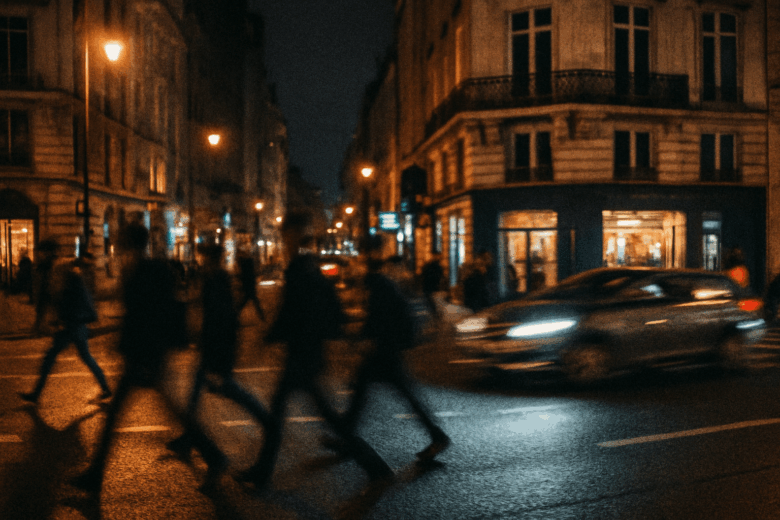
Fotos de ruas movimentadas — seja de pedestres apressados, bicicletas cortando a calçada ou carros passando em alta velocidade — frequentemente exigem uso de ISO elevado ou obturador rápido para “congelar” a ação. Em compensação, essas configurações podem introduzir ruído digital, especialmente em áreas de sombra ou com pouca luz. O ruído torna-se ainda mais perceptível quando o movimento causa borrões parciais, criando uma textura granulada que distrai do dinamismo da cena.
O Snapseed, editor gratuito para iOS e Android desenvolvido pelo Google, oferece ferramentas eficazes para reduzir ruído e preservar detalhes em fotos de movimento. Neste artigo, apresentamos um fluxo de trabalho passo a passo para suavizar ruídos em imagens de ruas com movimento, garantindo que o aspecto fluido e animado da cena permaneça intacto.
Por que fotos de ruas em movimento apresentam mais ruído?
- ISO alto e pouca luz
Para capturar pedestres, ciclistas ou carros em movimento em cenas noturnas ou sob cobertura de edifícios, muitas vezes é necessário definir o ISO em valores altos (800, 1600 ou acima). Embora isso aumente a sensibilidade ao sensor, ele também amplifica o ruído, criando pontos de granulação em regiões escuras. - Velocidades de obturador elevadas
Em cenários diurnos ou com boa iluminação, usar obturador rápido (1/250 s a 1/500 s) para “congelar” o movimento de pessoas em marcha faz com que menos luz alcance o sensor, exigindo ISO maior. O ruído digital, nesse caso, se mescla ao borrão residual, criando textura irregular. - Mistura de desfoque e grão
Em cenas onde parte da imagem está nítida (fachadas, postes) e outra parte está em movimento (pedestres, veículos), o grão digital aparece de maneira desigual. O contorno borrado acentua a percepção de ruído porque o olho tende a buscar contornos definidos, sofrendo ao ver junção de áreas borradas e granuladas.
Preparação da imagem antes de editar no Snapseed
- Exportar em alta qualidade
- Se fotografou em RAW (DNG), converta para JPEG mantendo a maior qualidade possível. Isso já reduz perda de informação em comparação a JPEG muito comprimido.
- Caso o Snapseed aceite DNG (versões mais recentes do app), importe diretamente o ARQUIVO RAW sem conversão; a redução de ruído ficará ainda mais eficaz.
- Se fotografou em RAW (DNG), converta para JPEG mantendo a maior qualidade possível. Isso já reduz perda de informação em comparação a JPEG muito comprimido.
- Ajustar exposição mínima
- Antes de iniciar a redução de ruído, use qualquer outro app ou software para garantir que não haja áreas completamente estouradas (sem detalhe) ou 100% pretas. Pequenos ajustes de exposição (–0,3 EV em realces, +0,2 EV em sombras) tornam a redução de ruído mais homogênea.
- Salve uma cópia do arquivo original, pois você precisará comparar “antes e depois” para avaliar a eficácia das correções.
- Antes de iniciar a redução de ruído, use qualquer outro app ou software para garantir que não haja áreas completamente estouradas (sem detalhe) ou 100% pretas. Pequenos ajustes de exposição (–0,3 EV em realces, +0,2 EV em sombras) tornam a redução de ruído mais homogênea.
- Verificar composição
- Se a foto tiver elementos desalinhados (horizonte torto, fachadas inclinadas), considere alinhar a imagem antes de reduzir ruído. Ferramentas de rotação e banner de grade em Snapseed ajudam a manter linhas verticais e horizontais retas.
Ferramentas essenciais do Snapseed para redução de ruído
O Snapseed possui três ferramentas principais que, em conjunto, permitem suavizar ruído em fotos de ruas com movimento:
- Detalhes (Details)
- Dentro de Ferramentas > Detalhes, você encontra os controles de Estrutura (Structure) e Nitidez (Sharpening).
- Nitidez aumenta o contraste de bordas, mas pode acentuar gravemente o ruído. Portanto, comece reduzindo levemente esse parâmetro (–10 a –20) para suavizar grãos maiores.
- Estrutura atua em micro-contrastes, reforçando texturas sem amplificar ruído da mesma forma que a nitidez. Use valores baixos (5–10) para preservar contornos de objetos em movimento (pessoas e veículos).
- Dentro de Ferramentas > Detalhes, você encontra os controles de Estrutura (Structure) e Nitidez (Sharpening).
- Granulação de Filme (Grainy Film) ou Grão (Grain)
- Em Ferramentas > Granulação de Filme, adicione uma camada de granulação controlada (valor entre 5 e 15) para uniformizar a textura da imagem. Isso “mascara” ruído irregular, substituindo-o por um efeito mais coeso, semelhante a película analógica.
- O truque é manter o valor baixo o suficiente para que o granulado aparente ser intencional, e não apenas ruído digital.
- Em Ferramentas > Granulação de Filme, adicione uma camada de granulação controlada (valor entre 5 e 15) para uniformizar a textura da imagem. Isso “mascara” ruído irregular, substituindo-o por um efeito mais coeso, semelhante a película analógica.
- Remoção de Manchas (Spot Healing)
- Dentro de Ferramentas > Remoção de Manchas, use o pincel para tocar em pontos de ruído isolados, especialmente em áreas estáticas como fachadas, postes e calçadas.
- A remoção de manchas corrige pixels “quentes” ou manchas coloridas que não se encaixam na textura circundante, sem afetar toda a área de sombreamento.
- Dentro de Ferramentas > Remoção de Manchas, use o pincel para tocar em pontos de ruído isolados, especialmente em áreas estáticas como fachadas, postes e calçadas.
Essas três ferramentas, quando combinadas, oferecem um workflow poderoso para atenuar ruído em cenas urbanas em movimento. A seguir, detalhamos o passo a passo.
Passo a passo: reduzir ruído em ruas com movimento
1. Abrir imagem no Snapseed
- Toque em Abrir na tela inicial do Snapseed e selecione a foto que deseja editar.
- Aguarde o preview em tela cheia carregar e, se quiser comparar “antes e depois” a qualquer momento, segure o dedo sobre a foto para ver a imagem original.
2. Aplicar “Detalhes”
- Vá em Ferramentas > Detalhes.
- Nitidez (Sharpening): deslize levemente para a esquerda (–10 a –20). Isso reduz o contraste localizado que acentua o ruído digital.
- Estrutura (Structure): deslize levemente para a direita (+5 a +10) para realçar contornos de objetos que estão imóveis (fachadas e postes), sem amplificar ruído em áreas de sombra ou em movimento.
- Toque no ícone de “check” (✓) para confirmar.
Dica: alternar antes/depois revela como a Nitidez reduzida elimina grãos, enquanto a Estrutura mínima mantém definição de elementos estáticos.
3. Adicionar granulação controlada
- Selecione Ferramentas > Granulação de Filme (ou “Grão”, dependendo da versão do app).
- Ajuste o nível de Grão para um valor entre 5 e 15.
- Valores abaixo de 5 podem não mascarar efetivamente o ruído.
- Valores acima de 15 podem criar aparência de “textura de filme” muito evidente, prejudicando a autenticidade do movimento.
- Valores abaixo de 5 podem não mascarar efetivamente o ruído.
- Toque em ✓ para aplicar.
Por que a granulação ajuda?
O granulado uniforme substitui o ruído irregular nos tons escuros, criando uma textura mais consistente e “analógica”, que é esteticamente aceitável e esconde pontos gritados.
4. Usar “Remoção de manchas” em áreas estáticas
- Escolha Ferramentas > Remoção de Manchas.
- Aproxime em 100% (pinch-to-zoom) para identificar pixels quentes e grãos isolados nos prédios, letreiros e no piso.
- Toque sobre cada imperfeição: o Snapseed copia automaticamente um trecho limpo ao redor para substituir aquele ponto.
- Continue até limpar as manchas mais óbvias.
- Toque no ✓ para confirmar.
Foco nas áreas fixas: Não passe a remoção de manchas sobre pedestres ou veículos em movimento, pois o Snapseed pode misturar texturas de movimento e borrar o efeito desejado.
5. Refinar exposição e contraste
- Acesse Ferramentas > Ajuste de Imagem (Tune Image).
- Brilho (Brightness): ajuste entre +5 a +10 para clarear um pouco as sombras digitais, evitando que áreas escuras fiquem “fechadas” demais e mostrem ruído residual.
- Contraste (Contrast): defina entre +5 a +10 para separar tons claros (letreiros, pedras claras) dos tons escuros (céu, asfalto).
- Saturação (Saturation): aumente levemente (+5) se achar que cores de letreiros e grafites ficaram muito dessaturadas após redução de ruído.
- Confirme em ✓.
Por que ajustar contraste aqui?
Após suavizar ruído, o contraste reduzido pode deixar a cena “baça”. Ajustar contraste restabelece a vivacidade das cores e a profundidade de tons, sem realçar o ruído previamente atenuado.
6. Verificar resultado em tela cheia
- Segure o dedo sobre a imagem para alternar entre antes e depois.
- Examine especialmente regiões de movimento (pedestres, carros), sombras profundas e letreiros iluminados.
- Caso ainda perceba ruído em áreas escuras, volte ao “Detalhes” para diminuir um pouco mais a Nitidez, ou ao “Granulação” para aumentar levemente.
- Quando satisfeito, toque no ícone de exportação e salve a cópia editada.
Ajustes finais para consolidar edição
Para dar o toque final e reforçar foco onde interessa, utilize recursos complementares:
Equilíbrio de cores (Temperatura e Matiz)
- Em Ferramentas > Ajuste de Imagem, use Temperatura (Temperature) para corrigir dominantes de cor:
- Em cenas noturnas com luz amarela de lâmpadas, mova o controle para +5500K a +6000K para manter o calor.
- Se predominarem luzes frias (LED branco ou néon azul), ajuste para 5000K–5200K, reforçando o azul.
- Em cenas noturnas com luz amarela de lâmpadas, mova o controle para +5500K a +6000K para manter o calor.
- Ajuste Matiz (Tint) para compor atmosfera:
- Um leve toque de +5 magenta pode intensificar cenas de neon, dando um ar mais urbano moderno.
- Um toque de –5 verde neutraliza reflexos indesejados de postes fluorescentes.
- Um leve toque de +5 magenta pode intensificar cenas de neon, dando um ar mais urbano moderno.
Vinheta suave (Vignette)
- Escolha Ferramentas > Vinheta.
- Ajuste o nível para entre –5 e –10 (valores negativos escurecem bordas).
- Defina o ponto central e o raio para que as bordas fiquem apenas o suficiente mais escuras, guiando o olhar para o centro da cena onde geralmente está a ação (pedestres, letreiros).
- Confirme em ✓.
Objetivo da vinheta:
Sutilmente escurecer bordas ajuda a mascarar ruído em cantos mais escuros e direciona atenção para a área principal de movimento.
Filtro “Lens Blur” (Desfoque de lente)
- Em Ferramentas > Desfoque Lente, selecione entre “Fundo” ou “Centro” e ajuste o raio para criar um desfoque suave na profundidade de campo.
- Ao aplicar desfoque no fundo estático (prédios, grafites longe), o ruído de textura distante torna-se menos perceptível, enquanto o sujeito em foco (pedestres ou veículos) se sobressai com mais nitidez.
- Use com moderação (raio leve, 10–20%) para não tornar a cena artificial.
Exemplos práticos antes e depois
Cenário diurno com pedestres em movimento
- Antes: ruído perceptível nas sombras dos pedestres, fachadas à sombra dos prédios, e textura granulada no asfalto.
- Configurações Snapseed:
- Detalhes: Nitidez –15, Estrutura +8
- Granulação de Filme: 10
- Remoção de Manchas em fachadas escuras e no piso
- Ajuste de Imagem: Brilho +8, Contraste +8, Saturação +5
- Vinheta: –8
- Detalhes: Nitidez –15, Estrutura +8
- Depois: pedestres aparecem com contornos suaves e sem ruído; fachadas permanecem nítidas, e o asfalto mostra textura de paralelepípedos sem grãos visíveis.
Cena noturna de avenida com carros passando
- Antes: faróis dos carros estouram para branco puro, céu escuro cheio de grãos, paredes do edifício sem definição.
- Configurações Snapseed:
- Detalhes: Nitidez –20, Estrutura +10
- Granulação de Filme: 12
- Remoção de Manchas em pixels quentes no céu e sombras do prédio
- Ajuste de Imagem: Brilho +5, Contraste +12, Saturação +7
- Temperatura: 5200K (preservando azul do céu), Matiz +3 (leves tons magenta em neon)
- Vinheta: –10
- Detalhes: Nitidez –20, Estrutura +10
- Depois: faróis mantêm cor sem estourar, céu profundo sem grãos evidentes, fachadas e letreiros ficam nítidos com leve granulação uniforme.
Dicas para evitar ruído excessivo ao fotografar
- Configurar ISO adequado
- Sempre que possível, use o ISO mais baixo que ainda permita uma velocidade de obturador adequada (por exemplo, ISO 400–800 em cenas noturnas com postes).
- Em câmeras mais modernas, ISO 1600 pode ser aceitável; evite ISO 3200 ou acima, a menos que seja absolutamente necessário.
- Sempre que possível, use o ISO mais baixo que ainda permita uma velocidade de obturador adequada (por exemplo, ISO 400–800 em cenas noturnas com postes).
- Velocidade de obturador ideal
- Em ruas diurnas, optar por 1/60 s a 1/125 s congela pedestres e ciclistas sem exigir ISO alto.
- Em cenas noturnas com tripé, use exposição longa (2–10 s) para capturar mais luz, reduzindo ISO para 100–200.
- Em ruas diurnas, optar por 1/60 s a 1/125 s congela pedestres e ciclistas sem exigir ISO alto.
- Lentes luminosas
- Sempre que possível, use uma lente com abertura f/1.8 ou f/2.0 para captar mais luz, permitindo ISO mais baixo.
- Em smartphones, verifique se há modo “Pro” que permita selecionar menor ISO ou “modo noturno” que combine várias exposições curtas.
- Sempre que possível, use uma lente com abertura f/1.8 ou f/2.0 para captar mais luz, permitindo ISO mais baixo.
Erros comuns e como corrigi-los
- Exceder granulação
- Problema: valores de granulação muito altos (acima de 20) cobrem detalhes de movimento, fazendo a imagem parecer artificial.
- Solução: mantenha a granulação entre 5 e 15; ajuste a Estrutura para preservar contornos sem exagerar.
- Problema: valores de granulação muito altos (acima de 20) cobrem detalhes de movimento, fazendo a imagem parecer artificial.
- Aplicar nitidez sem máscara
- Problema: nitidez em 100% da imagem amplia grãos em áreas escuras e cria halos nas transições de luz.
- Solução: reduza Nitidez (–10 a –20) e ajuste estrutura (5–10). Use Remoção de Manchas para limpar pixels isolados.
- Problema: nitidez em 100% da imagem amplia grãos em áreas escuras e cria halos nas transições de luz.
- Ignorar verificação em 100%
- Problema: artefatos de ruído e halos só aparecem em zoom total.
- Solução: sempre dê zoom a 100% e percorra a imagem para confirmar que não há defeitos perceptíveis em sombras ou bordas de movimento.
- Problema: artefatos de ruído e halos só aparecem em zoom total.
Conclusão
Suavizar ruídos em fotos de ruas com movimento no Snapseed exige uma combinação equilibrada de redução de nitidez, aplicação de granulação controlada e correção pontual de manchas. Seguindo este passo a passo:
- Preparar o arquivo (RAW ou JPEG de alta qualidade).
- Reduzir ruído antes de nitidez: ajustes em Detalhes (Nitidez e Estrutura).
- Adicionar granulação sutil para uniformizar textura.
- Remover manchas isoladas com a ferramenta de remoção de manchas.
- Reforçar exposição e contraste para dar vida à cena.
- Ajustar cores, vinheta e desfoque de lente para consolidar a atmosfera urbana.
- Verificar em 100% para garantir ausência de artefatos.
Além disso, práticas de câmera — como escolher ISO adequado, usar lente luminosa ou obter exposição longa em trípode — ajudam a reduzir ruído ainda durante a captura. Com essas técnicas, suas fotos de ruas movimentadas ficarão mais limpas, nítidas e capazes de transmitir toda a energia urbana, sem distrações de grãos indesejados. Teste essas etapas na sua próxima foto de rua com movimento e veja como a atmosfera urbana ganha nitidez e fluidez!