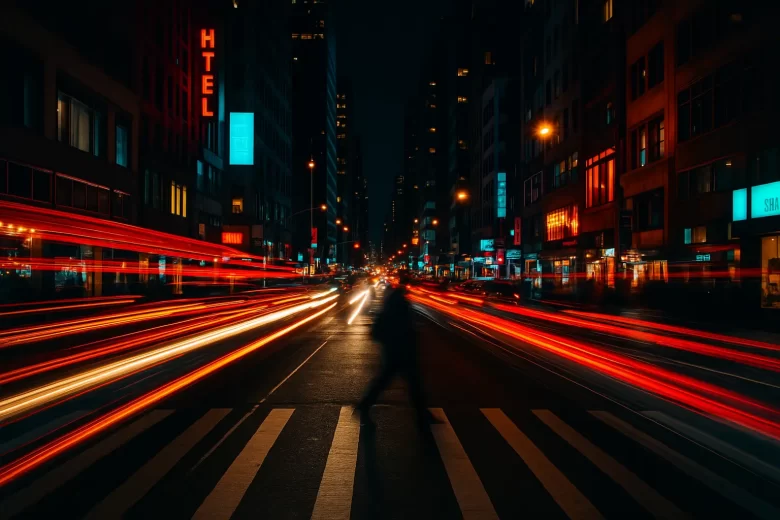
Fotografia de longa exposição é a técnica que mantém o obturador aberto por vários segundos, permitindo capturar o movimento de luzes, água ou pessoas como rastros suaves e contínuos. Em ambientes urbanos, esses efeitos destacam trilhas de faróis de carros, transformam cachoeiras em véus sedosos e conferem um aspecto etéreo a nuvens em movimento. Graças aos aplicativos de celular, essa técnica antes restrita a câmeras DSLR está ao alcance de qualquer pessoa: só é preciso um suporte estável (tripé ou superfície firme), o app certo e algumas configurações específicas.
Neste artigo, você verá:
- Quais apps usar (gratuitos e pagos) para longa exposição no celular.
- Equipamentos e condições ideais de captura.
- Passo a passo genérico – e exemplos práticos – usando Slow Shutter Cam.
- Alternativa com o modo Pro da câmera nativa.
- Edição pós-captura no Lightroom Mobile e Snapseed.
- Exemplos de cenários urbanos e dicas avançadas.
Fundamentos da longa exposição no celular
- O que caracteriza uma longa exposição
- Tempo de obturador estendido (5 a 30 segundos ou mais).
- Captação de movimento como trilhas de luz, borrões suaves de pedestres e aparência líquida de água corrente.
- Tempo de obturador estendido (5 a 30 segundos ou mais).
- Impacto visual em cenas urbanas
- Trilhas de luz: faixas contínuas deixadas por faróis e lanternas de veículos.
- Borrões de pedestres: pessoas ganham um rastro sutil, evidenciando o fluxo.
- Água sedosa: fontes e cachoeiras urbanas se tornam véus brancos, destacando o contraste com arquitetura estática.
- Névoa de nuvens: em dias com vento, nuvens de passagem aparecem como faixas suaves no céu.
- Trilhas de luz: faixas contínuas deixadas por faróis e lanternas de veículos.
- Limitações do sensor de celular
- ISO automático elevado em pouca luz pode gerar muito ruído.
- Normalmente, o obturador máximo do app nativo varia entre 1 e 4 segundos — insuficiente para efeitos mais dramáticos.
- Por isso, recorremos a apps dedicados que permitem 10, 15, 30 ou 60 segundos de exposição, e, em alguns casos, combinam múltiplas exposições para simular longs tempos de obturador.
- ISO automático elevado em pouca luz pode gerar muito ruído.
Principais apps para longa exposição
1. NightCap Camera (iOS)
- Modos disponíveis
- Light Trails: captura trilhas de luz de veículos.
- Star Trails: mescla múltiplas exposições de 30 segundos para fotografar o céu estrelado.
- Light Trails: captura trilhas de luz de veículos.
- Controles
- Tempo de exposição: de 1 a 60 segundos.
- ISO: ajustável de 100 a 800.
- AE/AF Lock: toque longo para travar foco e exposição.
- Tempo de exposição: de 1 a 60 segundos.
2. Slow Shutter Cam (iOS)
- Modos de captura
- Motion Blur: ideal para blur de pedestres ou água.
- Light Trail: trilhas automáticas de faróis de carros.
- Low Light: combina quadros curtos para reduzir ruído em cenas muito escuras.
- Motion Blur: ideal para blur de pedestres ou água.
- Interface
- Exposure Duration: defina entre 1 e 30 segundos.
- ISO: mantenha em 100–200 para minimizar ruído.
- Focus Mode: Manual ou Auto; prefira Manual e trave o foco antes de disparar.
- Exposure Duration: defina entre 1 e 30 segundos.
3. ProCam X / ProCam (Android/iOS)
- Modo Manual (M)
- Shutter Speed: até 16s ou 30s, conforme dispositivo.
- ISO: ajuste entre 100 e 1600; prefira 100–200 para evitar ruído.
- White Balance e Foco Manual: garantem cores e nitidez corretas.
- Shutter Speed: até 16s ou 30s, conforme dispositivo.
- Presets
- Salve a combinação ISO 100 + Shutter 15s + Foco travado como preset “LongaExpoNoite” para uso rápido.
- Salve a combinação ISO 100 + Shutter 15s + Foco travado como preset “LongaExpoNoite” para uso rápido.
4. Adobe Lightroom Mobile (iOS/Android)
- Time-Lapse
- Permite criar vídeos acelerados, mas a forma de extração de frames resulta em efeitos de movimento.
- Permite criar vídeos acelerados, mas a forma de extração de frames resulta em efeitos de movimento.
- Mesclagem de múltiplas exposições
- Importe vários DNGs de 3–5 segundos capturados em outro app e use “Merge to HDR” para combinar em uma única imagem de 15–30 segundos.
- Importe vários DNGs de 3–5 segundos capturados em outro app e use “Merge to HDR” para combinar em uma única imagem de 15–30 segundos.
- Ferramentas de redução de ruído e ajustes finos
- Noise Reduction: Luminance 20–30, Color Noise 10–15.
- Clarity +10, Texture +5 para reforçar detalhes de fundo.
- Noise Reduction: Luminance 20–30, Color Noise 10–15.
5. Camera FV-5 / FV-5 Lite (Android)
- Modo de exposição manual
- Exposição: de 1/30 a 30 segundos.
- ISO: mínimo 100–200.
- Exposição: de 1/30 a 30 segundos.
- Salvar em RAW (DNG)
- Permite pós-edição avançada em desktop, reduzindo ainda mais ruído.
Equipamento e condições ideais de captura
- Tripé ou suporte estável
- Essencial para exposições superiores a 1 segundo.
- Se não tiver tripé, apoie o celular sobre uma superfície fixa e use o temporizador interno.
- Essencial para exposições superiores a 1 segundo.
- Temporizador ou controle remoto
- Evita trepidação ao tocar na tela.
- Muitos apps oferecem temporizador de 2 a 10 segundos.
- Evita trepidação ao tocar na tela.
- Filtro ND físico ou digital
- Filtro ND reduz 3–6 stops de luz, permitindo exposições de 5–20 segundos em pleno dia.
- Apps como LongExpo (Android) simulam ND digital, mas não substituem totalmente um filtro real.
- Filtro ND reduz 3–6 stops de luz, permitindo exposições de 5–20 segundos em pleno dia.
- Ambientes e horários ideais
- Hora azul (blue hour): 20–30 minutos após o pôr do sol, céu ainda azul profundo, faixas de luz de carros destacam-se.
- Noite profunda: neon, letreiros iluminados e pouca luz ambiente realçam ainda mais as trilhas.
- Dia nublado com filtro ND: cachoeiras urbanas e fontes rendem excelente efeito líquido de água.
- Hora azul (blue hour): 20–30 minutos após o pôr do sol, céu ainda azul profundo, faixas de luz de carros destacam-se.
Passo a passo geral com Slow Shutter Cam
Para exemplificar, usaremos o Slow Shutter Cam em iPhone. O mesmo raciocínio vale para outros apps dedicados.
- Instalação e permissões
- Baixe Slow Shutter Cam na App Store (gratuito ou pago, conforme versão).
- Conceda acesso à câmera e à galeria.
- Baixe Slow Shutter Cam na App Store (gratuito ou pago, conforme versão).
- Selecionar modo de longa exposição
- Toque em “Motion Blur” para borrões suaves (pedestres, água).
- Ou selecione “Light Trail” para registrar faixas de luz de veículos se movimentando.
- Toque em “Motion Blur” para borrões suaves (pedestres, água).
- Configurar parâmetros
- Exposure Duration: deslize para 8–20 segundos (teste em 10s como ponto de partida).
- ISO: ajuste para 100 (ou 200, se a cena for mais escura).
- Sensitivity/Quality: ideal 3–5 para equilibrar nitidez e tamanho de arquivo.
- Focus Mode: escolha Manual, então posicione o cursor de foco sobre um prédio ou ponto fixo e trave.
- Exposure Duration: deslize para 8–20 segundos (teste em 10s como ponto de partida).
- Posicionar o tripé e enquadrar
- Monte o celular no tripé, garantindo o alinhamento correto da cena (grade de composição ajuda a manter horizontes e prédios retos).
- Observe a direção dos carros ou fluxo de pedestres para decidir a orientação (retrato ou paisagem).
- Monte o celular no tripé, garantindo o alinhamento correto da cena (grade de composição ajuda a manter horizontes e prédios retos).
- Disparar com temporizador
- Toque no ícone de relógio e escolha 2 segundos.
- Pressione “Disparar” e, sem tocar no celular, aguarde o obturador completar a exposição.
- Toque no ícone de relógio e escolha 2 segundos.
- Revisar e ajustar
- Se as trilhas de luz estiverem curtas, aumente para 15–20 segundos.
- Se a foto estiver muito escura, eleve levemente ISO para 200 ou aumente o tempo.
- Caso haja muito ruído, diminua ISO e opte por exposições múltiplas curtas (ex.: cinco exibições de 4 segundos cada).
- Se as trilhas de luz estiverem curtas, aumente para 15–20 segundos.
Alternativa com modo Pro da câmera nativa
Quando o app padrão já oferece modo Pro/Manual, é possível simular longa exposição:
- Abrir modo Pro/Manual
- Em smartphones Samsung, Huawei, Xiaomi e Pixel: deslize para o modo “Pro” na câmera.
- Busque controles de ISO, Shutter Speed (até 4 segundos, dependendo do aparelho) e Foco Manual.
- Em smartphones Samsung, Huawei, Xiaomi e Pixel: deslize para o modo “Pro” na câmera.
- Configurar exposição manual
- ISO: defina em 100 (ou o menor disponível).
- Shutter Speed: selecione o maior permitido (1–4 segundos).
- White Balance: ajuste conforme a tonalidade predominante (luzes amareladas de postes ou tons frios de neon).
- Foco: use foco manual e trave no ponto de interesse antes de disparar.
- ISO: defina em 100 (ou o menor disponível).
- Capturar múltiplas exposições para simular 15–30 segundos
- Se o obturador máximo for 4 segundos, fotografe 4 exibições consecutivas de 4 segundos (cobrindo o período desejado).
- No Lightroom Mobile, use “Merge to HDR” ou apps de mesclagem para sobrepor essas imagens e obter um único frame que simula uma exposição contínua de 16 segundos.
- Se o obturador máximo for 4 segundos, fotografe 4 exibições consecutivas de 4 segundos (cobrindo o período desejado).
Edição pós-captura para aprimorar o efeito
Mesmo após capturar corretamente, ajustes de cor, contraste e redução de ruído intensificam o impacto do efeito de longa exposição. Veja como:
Adobe Lightroom Mobile
- Importar a imagem
- Se salvou em DNG ou JPEG, importe normalmente.
- Se salvou em DNG ou JPEG, importe normalmente.
- Exposição e contraste
- Exposure: ajuste em +0,3 a +0,5 se a cena ainda estiver subexposta.
- Contrast: +10 a +20 para destacar faixas de luz contra o fundo escuro.
- Exposure: ajuste em +0,3 a +0,5 se a cena ainda estiver subexposta.
- Trilhas de luz e realces
- Highlights: +20 a +40 para enfatizar o brilho dos faróis e letreiros.
- Shadows: +10 para revelar texturas de prédios e calçadas sem perder atmosfera noturna.
- Highlights: +20 a +40 para enfatizar o brilho dos faróis e letreiros.
- Redução de ruído
- Noise Reduction (Luminance): 20–30 para suavizar pontos de ruído no céu ou faixas de sombra.
- Color Noise Reduction: 10–15 para eliminar manchas coloridas em áreas escuras.
- Noise Reduction (Luminance): 20–30 para suavizar pontos de ruído no céu ou faixas de sombra.
- Clarity e Texture
- Texture: +10 para realçar detalhes de fachadas e bordas de prédios.
- Clarity: +5 para reforçar contraste local sem exagerar.
- Texture: +10 para realçar detalhes de fachadas e bordas de prédios.
Snapseed
- Abrir no Snapseed
- Toque em “Abrir” e selecione a imagem de longa exposição.
- Toque em “Abrir” e selecione a imagem de longa exposição.
- Ajustar Curvas
- Em Ferramentas > Curvas, crie uma leve “S-curve”:
- Puxe os realces para cima (+10) para fortalecer brilhos.
- Abaixe as sombras ligeiramente (–10) para aprofundar o fundo escuro.
- Puxe os realces para cima (+10) para fortalecer brilhos.
- Em Ferramentas > Curvas, crie uma leve “S-curve”:
- Detalhes
- Em Ferramentas > Detalhes, use Estrutura (+5) para melhorar texturas de prédios e calçadas.
- Nitidez: evite incrementar muito, pois zonas escuras já têm ruído residual.
- Em Ferramentas > Detalhes, use Estrutura (+5) para melhorar texturas de prédios e calçadas.
- Redução de ruído (se disponível)
- Se o Snapseed contar com algum plugin de “redução de ruído” em sua versão, aplique suavemente (valor baixo). Caso contrário, confie nos ajustes do Lightroom Mobile.
- Se o Snapseed contar com algum plugin de “redução de ruído” em sua versão, aplique suavemente (valor baixo). Caso contrário, confie nos ajustes do Lightroom Mobile.
- HDR Scape leve
- Em Ferramentas > HDR Scape, defina intensidade entre 20% e 30% para equilibrar tons sem apagar escritas borradas de luz.
Exemplos de aplicação em cenários urbanos
1. Trilhas de luz em avenida movimentada
- App: Slow Shutter Cam (modo Light Trail).
- Configurações:
- Exposure: 15–20 segundos
- ISO: 100
- Focus: travado em um edifício ao fundo
- Exposure: 15–20 segundos
- Edição:
- Lightroom: Exposure +0.3, Contrast +15, Highlights +30, Shadows +10, Noise Reduction 25/15
- Snapseed: Curvas “S” (realces +10, sombras –10), Estrutura +5
- Lightroom: Exposure +0.3, Contrast +15, Highlights +30, Shadows +10, Noise Reduction 25/15
2. Borrão de pedestres em calçadão
- App: Slow Shutter Cam (modo Motion Blur).
- Configurações:
- Exposure: 8–12 segundos
- ISO: 100
- Focus: travado em ponto médio do calçadão
- Exposure: 8–12 segundos
- Edição:
- Lightroom: Exposure +0.5, Contrast +10, Shadows +20, Texture +10, Color Noise 15
- Snapseed: HDR Scape leve (20%), Curvas para escurecer canto superior (–10)
- Lightroom: Exposure +0.5, Contrast +10, Shadows +20, Texture +10, Color Noise 15
3. Água sedosa em fonte urbana
- App: ProCam X (exposição de 2 segundos) com ND físico.
- Configurações:
- Exposure: 1–2 segundos
- ISO: 100
- ND 3 stops para diurno
- Focus: travado na base da fonte
- Exposure: 1–2 segundos
- Edição:
- Lightroom: Highlights –20, Shadows +10, Texture +15, Clarity +5
- Snapseed: Curvas (ponto médio +5), Estrutura +10, Vinheta –8
- Lightroom: Highlights –20, Shadows +10, Texture +15, Clarity +5
4. Star trails em bairro baixo de poluição
- App: NightCap Camera (modo Star Trails).
- Configurações:
- Exposure: série de quadros de 30 segundos (mesclagem automática no app)
- ISO: 800 em local escuro
- Exposure: série de quadros de 30 segundos (mesclagem automática no app)
- Edição:
- Lightroom: Contrast +20, Blacks –10, Noise Reduction 30/20
- Snapseed: Curvas (realces +15, sombras –10), Estrutura +5
- Lightroom: Contrast +20, Blacks –10, Noise Reduction 30/20
Erros comuns e como evitá-los
- Câmera sem suporte estável
- Efeito: toda a foto fica borrada, sem distinção de trilhas de luz.
- Solução: sempre use tripé, monope ou apoie o celular numa superfície fixa. Se nada estiver disponível, apoie no cotovelo com o corpo firme e use temporizador.
- Efeito: toda a foto fica borrada, sem distinção de trilhas de luz.
- ISO muito alto
- Efeito: ruído digital excessivo em áreas escuras, céu pontilhado, trilhas de luz pixelizadas.
- Solução: mantenha ISO em 100–200; utilize exposições mais longas; em câmeras que não permitem mais de 4s no modo Pro, recorra a exposições múltiplas e faça stacking.
- Efeito: ruído digital excessivo em áreas escuras, céu pontilhado, trilhas de luz pixelizadas.
- Foco não travado
- Efeito: foco muda durante a exposição, levando a zonas parcialmente fora de foco.
- Solução: use toque longo para travar foco (AE/AF Lock) ou selecione foco manual no app de longa exposição.
- Efeito: foco muda durante a exposição, levando a zonas parcialmente fora de foco.
- Exposição excessiva sem ND
- Efeito: cenário diurno fica completamente branco; prédios “desaparecem” em luz excessiva.
- Solução: utilize filtro ND físico ou apps que simulam ND. Procure fotografar ao entardecer ou em dias nublados se não houver ND disponível.
- Efeito: cenário diurno fica completamente branco; prédios “desaparecem” em luz excessiva.
- Não revisar composição antes do disparo
- Efeito: presença de elementos indesejados (lixeira, postes inclinados, pedestres estáticos) cujas sombras ou posições comprometerão o efeito final.
- Solução: observe a cena por alguns segundos, garanta que não haja pessoas paradas no centro do quadro e ajuste ângulo até obter composição limpa.
- Efeito: presença de elementos indesejados (lixeira, postes inclinados, pedestres estáticos) cujas sombras ou posições comprometerão o efeito final.
Dicas avançadas e truques extras
- Combinar apps
- Capture no ProCam X para ter RAW e configurações de ISO e obturador precisos. Depois exporte para Lightroom Mobile para pós-edição detalhada e redução de ruído.
- Finalize no Snapseed para ajustes rápidos de Curvas, HDR Scape e vinheta, garantindo toque final direto no celular.
- Capture no ProCam X para ter RAW e configurações de ISO e obturador precisos. Depois exporte para Lightroom Mobile para pós-edição detalhada e redução de ruído.
- Uso de filtro ND digital
- LongExpo (Android): ative o filtro ND virtual antes de disparar, simulando 3–6 stops de ND físico.
- Hydra (iOS): gera exposições múltiplas combinadas, suavizando áreas claras para permitir exposição mais longa.
- LongExpo (Android): ative o filtro ND virtual antes de disparar, simulando 3–6 stops de ND físico.
- Técnica de “Stacking”
- Capture 5–6 quadros de 3–4 segundos cada no modo Pro nativo.
- No PicsArt ou Union, importe todas as fotos, defina blend mode em “Lighten” (ou “Add”) e ajuste opacidade (20%–25% em cada camada). O resultado é um único quadro equivalente a 15–20 segundos de exposição contínua, sem depender apenas do tempo máximo de obturador do app.
- Capture 5–6 quadros de 3–4 segundos cada no modo Pro nativo.
- Mesclagem de RAW no desktop
- Se você puder transferir RAWs para o computador, use Lightroom Classic ou Photoshop para “Merge to HDR” ou “Median Stack”
- Isso gera uma imagem com detalhe máximo e ruído muito reduzido, ideal para impressão ou portfólio profissional.
- Se você puder transferir RAWs para o computador, use Lightroom Classic ou Photoshop para “Merge to HDR” ou “Median Stack”
Conclusão
Aplicar efeitos de longa exposição com apps de celular não só é possível, como também muito acessível e criativo. Resumindo:
- Escolha do app: Slow Shutter Cam, ProCam X, NightCap, Lightroom Mobile, Camera FV-5.
- Configurações-chave:
- ISO: 100–200 (evitar ruído).
- Shutter Speed: 5–30 segundos (ou mesclar múltiplas exposições).
- Foco manual: travar o ponto de interesse.
- Suporte estável: tripé, monope ou superfície firme.
- ISO: 100–200 (evitar ruído).
- Uso de ND: físico ou digital para controles em ambientes muito claros.
- Pós-edição: combinação de Lightroom Mobile (noise reduction, ajustes de cor) e Snapseed (curvas, HDR Scape, vinheta, textura).
- Técnicas avançadas: stacking de múltiplas exposições e mesclagem de RAW no desktop, para máxima qualidade.
Agora é sua vez: escolha seu app favorito, encontre uma avenida movimentada, uma cascata urbana ou um céu estrelado, e experimente capturar movimento e luz de forma única. Compartilhe suas criações e inspire a comunidade com o poder da longa exposição diretamente no seu celular!