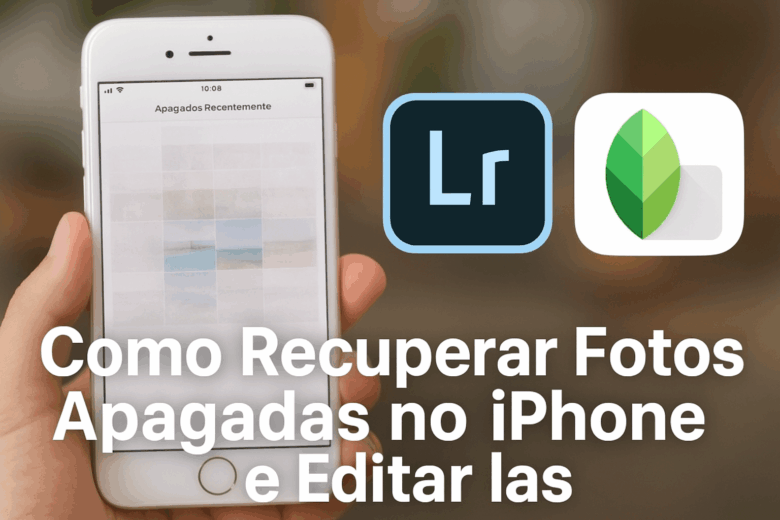
Perder fotos no iPhone pode ser desesperador. Afinal, muitas vezes são memórias únicas de momentos especiais, viagens ou até imagens de trabalho que não podem ser repetidas.
A boa notícia é que, na maioria dos casos, existe sim uma forma de recuperar fotos apagadas — e, melhor ainda, você pode editar essas imagens recuperadas diretamente no seu celular, deixando-as ainda mais bonitas e profissionais.
Como Recuperar Fotos Apagadas no iPhone
Antes de pensar na edição, o primeiro passo é tentar restaurar suas fotos. Veja algumas opções:
1. Verifique a pasta “Apagados Recentemente”
O iPhone mantém as fotos excluídas por até 30 dias nessa pasta. Basta abrir o aplicativo Fotos, ir em Álbuns > Apagados Recentemente, selecionar as imagens e clicar em Recuperar.
2. Use o iCloud
Se você usa o iCloud Fotos, suas imagens podem estar armazenadas na nuvem. Acesse iCloud.com, faça login e veja se as fotos estão disponíveis para download.
3. Restauração via Backup
Outra alternativa é restaurar um backup do iTunes ou iCloud, caso tenha feito antes de perder as fotos.
⚠️ Importante: evite instalar novos aplicativos ou tirar muitas fotos após a exclusão, pois isso pode sobrescrever os arquivos e dificultar a recuperação.
Fotos Recuperadas? Hora de Editar!
Conseguiu recuperar suas imagens? Ótimo! Mas é bem comum que, depois da recuperação, as fotos fiquem com qualidade inferior, cores lavadas ou iluminação ruim.
É aí que entram os aplicativos de edição. Entre os mais poderosos estão o Lightroom Mobile e o Snapseed, que ajudam a transformar fotos comuns em verdadeiras obras de arte.
Lightroom Mobile vs Snapseed: Qual é Melhor para Editar Fotos no Celular?
📷 Lightroom Mobile
Perfeito para quem busca edição profissional. Ele permite ajustar cores, luz e contraste de forma precisa, além de trabalhar com arquivos RAW.
Destaque: Se suas fotos recuperadas ficaram “apagadas” ou sem vida, o Lightroom é incrível para restaurar cores e detalhes.
📷 Snapseed
Mais simples e rápido, ótimo para quem não tem experiência com edição. Conta com filtros prontos e ajustes automáticos que deixam a foto bonita em segundos.
Destaque: Para fotos recuperadas que precisam apenas de correções básicas, o Snapseed resolve facilmente.
Qual Usar Primeiro?
- Se a sua prioridade é salvar o máximo de detalhes possíveis das fotos recuperadas, escolha o Lightroom Mobile.
- Se quer algo rápido e prático, vá de Snapseed.
- E se quiser um resultado realmente profissional, pode usar os dois em conjunto: corrige no Snapseed e refina no Lightroom.
Conclusão
Recuperar fotos apagadas no iPhone é possível e, com os aplicativos certos, você pode dar uma nova vida a essas lembranças.
👉 Use as estratégias de recuperação que mostramos e, assim que tiver suas fotos de volta, escolha entre Lightroom Mobile ou Snapseed para deixá-las ainda mais incríveis.
📌 Dica final: Nunca deixe suas fotos sem backup. Ative o iCloud Fotos ou use serviços como Google Fotos. Assim, você protege suas memórias e ainda pode editá-las quando quiser sem risco de perder novamente.