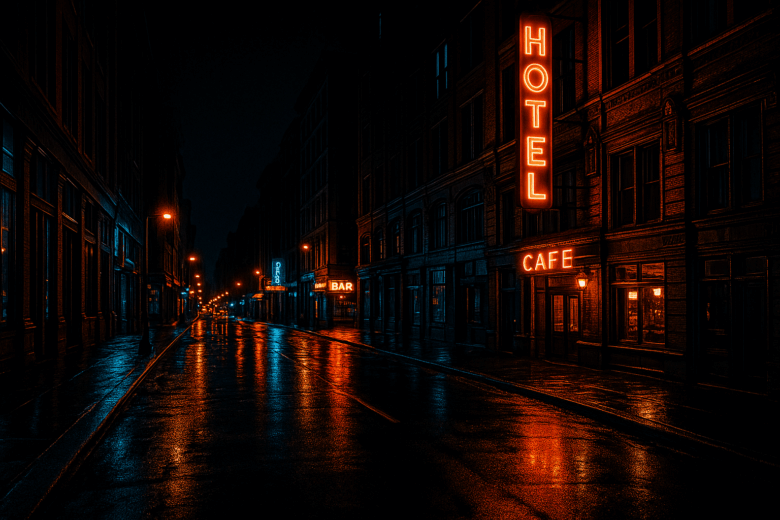
Fotografar cenas urbanas à noite apresenta desafios únicos: a baixa luminosidade, o alto ruído digital e a distribuição desigual de luz (letreiros, postes, fachadas iluminadas) podem resultar em imagens com pouco contraste e detalhes apagados. Ajustar corretamente o contraste e a nitidez transforma essas fotos, realçando grafismos de fachadas, definição de letreiros luminosos e textura de superfícies.
Neste guia, mostraremos um fluxo de trabalho completo — desde a preparação do arquivo RAW, passando pela redução de ruído, ajustes de exposição e curvas, até a aplicação de nitidez fina e exportação otimizada. Você aprenderá a revelar o máximo de detalhes em suas fotos noturnas, garantindo cenários urbanos nítidos e cheios de atmosfera.
Preparação do arquivo
Escolha do formato
- Formato RAW: sempre que possível, fotografe em RAW. Esse formato retém muito mais informação de luminosidade e cor do que JPEG, permitindo ajustes drásticos de contraste e balanço de branco sem degradar a imagem.
- Vantagem do RAW: detalhes em sombras e realces podem ser recuperados com maior facilidade. Isso é essencial em cenas noturnas, onde letreiros podem estourar e ruas podem ficar completamente escuras.
Importação para o editor
- Selecione seu software: recomendamos o Adobe Lightroom Classic ou Lightroom CC, mas Capture One, Luminar, Photoshop (Camera Raw) ou até mesmo Snapseed (no celular) funcionam bem.
- Criar uma coleção específica: ao importar, crie um álbum/coleção chamado “Fotos Urbanas Noturnas”. Assim, você mantém o fluxo de trabalho organizado e evita misturar com outras imagens de dia.
Ajustes iniciais de exposição e balanço de branco
Exposição (Exposure)
- Análise das zonas claras: identifique áreas potencialmente estouradas — letreiros de néon, fachadas diretamente iluminadas, reflexos no asfalto.
- Ajuste para subexpor levemente: deslize o controle de exposição para –0,3 a –0,7 EV, protegendo realces. Dessa forma, as luzes não estouram completamente e você mantém alguma margem para recuperação.
- Avaliação pelo histograma: verifique se o pico das altas luzes não fica totalmente à direita, e se as sombras não estão cravadas à esquerda. O objetivo é centralizar o histograma, evitando clipping em ambos os extremos.
Balanço de branco (White Balance)
- Identificar a temperatura predominante: postes de vapor de sódio tendem a emitir luz amarelada (2500–3500K); lâmpadas LED ou néon podem ser mais frias (4000–6000K).
- Ajuste manual:
- Se a cena for dominada por luz amarela, mova o controle de Temperatura (Temp) para +5500K a +6500K para preservar o calor.
- Se predominar luz fria (neon azul, LED branco), ajuste para 5000K–5500K, mantendo nuances azuis.
- Se a cena for dominada por luz amarela, mova o controle de Temperatura (Temp) para +5500K a +6500K para preservar o calor.
- Objetivo: manter as cores das fontes de luz mais próximas da realidade ou escolher uma tonalidade ligeiramente diferente para criar atmosfera (por exemplo, 5800K para um tom mais neutro).
Correção de ruído antes de contraste e nitidez
Redução de ruído
Antes de reforçar detalhes, é essencial atenuar o ruído, pois a nitidez tende a amplificá-lo:
- Luminance (Ruído de luminância)
- Defina entre 20 e 40: valores mais altos suavizam grãos, mas cuidado para não parecer “empastado”.
- Ajuste até o ruído ficar visível só em zoom 100%, mas que nos 50% ou tela inteira pareça bem contido.
- Defina entre 20 e 40: valores mais altos suavizam grãos, mas cuidado para não parecer “empastado”.
- Color Noise (Ruído de cor)
- Valores entre 10 e 20 eliminam manchas coloridas (pixels vermelhos/verdes aleatórios) em áreas escuras.
- Verifique especialmente nas regiões de sombra, como cantos de edifícios e escuridão do céu.
- Valores entre 10 e 20 eliminam manchas coloridas (pixels vermelhos/verdes aleatórios) em áreas escuras.
Por que é importante?
Se aplicar nitidez antes de reduzir ruído, você reforçará todos os grãos, tornando-os muito perceptíveis. Portanto, primeiro retire o máximo possível de ruído sem afetar a textura original.
Ajuste de contraste em fotos noturnas
Fotos urbanas noturnas frequentemente carecem de separação entre áreas claras (letreiros, fachadas iluminadas) e escuras (céu, esquinas). Aumentar contraste e trabalhar curvas de tom traz profundidade e destaca detalhes.
Contraste básico (Contrast Slider)
- Valor sugerido: entre +10 e +20.
- Efeito: amplia a diferença global entre regiões claras e escuras.
- Cuidado: não ultrapasse +25, pois sombras podem perder total informação, e realces podem ficar estourados.
Curvas de tom (Tone Curve)
- Selecione a curva RGB
- Leve “S-curve” suave:
- Clique na parte baixa da curva e arraste ligeiramente para baixo (–5 a –10) para escurecer as sombras.
- Clique na parte alta da curva e arraste ligeiramente para cima (+10 a +15) para clarear realces — isso fará os letreiros luminosos se destacarem.
- Ajuste o ponto médio se precisar manter bons detalhes nos tons médios (por exemplo, eleve o ponto médio em +5 para compensar se a foto ficar muito escura após a curva).
- Clique na parte baixa da curva e arraste ligeiramente para baixo (–5 a –10) para escurecer as sombras.
Dica prática: Evite curvas muito drásticas. Uma curva em “S” acentuada demais pode criar artefatos ao redor de áreas de alto contraste, como contornos de fachadas iluminadas contra o céu escuro.
Destaques (Highlights) e sombras (Shadows)
- Highlights (Altas luzes)
- Desça entre –20 e –40 para recuperar detalhes em fachadas intensamente iluminadas, letreiros e reflexos que se aproximam do branco.
- Desça entre –20 e –40 para recuperar detalhes em fachadas intensamente iluminadas, letreiros e reflexos que se aproximam do branco.
- Shadows (Sombras)
- Eleve entre +10 e +25 para revelar textura de paredes, calçadas e superfícies que, sem ajuste, ficariam completamente escuras.
- Eleve entre +10 e +25 para revelar textura de paredes, calçadas e superfícies que, sem ajuste, ficariam completamente escuras.
Objetivo: manter rich detail em ambas as extremidades, criando uma imagem que não perca informação em nenhuma área importante.
Reforçando nitidez sem introduzir artefatos
Depois de equilibrar contraste, chega o momento de realçar bordas e contornos. Em fotos noturnas, porém, a nitidez excessiva pode realçar ruído ou gerar halos em áreas de transição de luz forte para escuro.
Nitidez básica (Sharpening)
- Em Detalhes > Sharpening, configure:
- Amount (Quantidade): 40–60. Essa faixa valoriza os contornos sem amplificar ruído excessivamente.
- Radius (Raio): 0,8–1,2 px. Valores menores mantêm precisão nas bordas de fachadas, placas e janelas.
- Detail (Detalhe): 20–30. Foca em texturas médias (paredes de tijolos, paralelepípedos) sem realçar o grão do céu.
- Masking (Máscara): 60–80. Garante que nitidez seja aplicada principalmente em arestas de alto contraste (letreiros luminosos, contornos de prédios), e não em superfícies uniformes (céu ou sombras amplas).
- Amount (Quantidade): 40–60. Essa faixa valoriza os contornos sem amplificar ruído excessivamente.
- Verifique em 100%
- Dê zoom até o nível 1:1 para checar se não há halos brancos finos em torno de objetos brilhantes — se houver, reduza um pouco o Amount ou aumente o Masking.
- Dê zoom até o nível 1:1 para checar se não há halos brancos finos em torno de objetos brilhantes — se houver, reduza um pouco o Amount ou aumente o Masking.
Máscara de luminosidade (Lightroom/Photoshop)
- Objetivo: aplicar nitidez apenas onde a luz já é forte (letreiros, pontos de luz) e preservar sombras escuras que conteriam ruído.
- No Lightroom:
- Clique em “Máscara” dentro do painel de nitidez (o ícone de máscara).
- Segure a tecla Alt (Windows) ou Option (Mac) enquanto arrasta o controle Masking.
- A tela ficará preta; as áreas brancas indicam onde o efeito de nitidez será aplicado.
- Ajuste até que apenas linhas de alto contraste (contornos de edifícios iluminados) estejam brancas.
- Clique em “Máscara” dentro do painel de nitidez (o ícone de máscara).
- No Photoshop (Camera Raw):
- Acesse “Detalhes > Sharpening > Masking”.
- Use a mesma técnica de segurar Alt/Option e arrastar para visualizar a máscara.
- Ajuste conforme necessário, depois retorne e finalize os demais parâmetros.
- Acesse “Detalhes > Sharpening > Masking”.
Ajustes finais de contraste local
Para realçar detalhes em áreas específicas, utilize ferramentas de ajuste localizado, como pincéis e filtros graduados.
Pincel de ajuste (Adjustment Brush)
- Selecione o Pincel no painel de edição.
- Em “Efeitos Locais”, ajuste:
- Contraste: +10 a +15
- Clareza (Clarity): +10
- Exposição (se necessário): +0,1 a +0,2 para áreas muito escuras.
- Contraste: +10 a +15
- Pinte nas regiões de interesse, como fachadas com letreiros ou zonas onde deseja enfatizar textura de paralelepípedos.
- Certifique-se de atenuar a exposição local apenas o suficiente para destacar detalhes, sem criar manchas claras.
Filtro graduado (Graduated Filter)
- Selecione o Filtro Graduado no painel de edição.
- Arraste-o de cima para baixo, cobrindo o céu e topo de prédios.
- Nos ajustes do filtro, aumente:
- Contraste: +5 a +10
- Exposição: +0,2 se o céu estiver muito escuro (para diferenciar a silhueta dos prédios).
- Clareza: +5, realçando texturas de nuvens ou prédios ao fundo.
- Contraste: +5 a +10
- Ajuste a borda suave do filtro para que a transição entre céu e edifício seja natural.
Revisão de cores e saturação
Embora nosso foco seja contraste e nitidez, não podemos ignorar as cores: um céu noturno profundo, letreiros vibrantes e fachadas em tons neutros precisam ser equilibrados.
Misturador de cores (HSL)
- Acesse o Painel HSL (Hue, Saturation, Luminance) no editor:
- Hue:
- Reduza levemente (–5 a –10) o tom de azuis para aprofundar o céu noturno.
- Ajuste laranjas/vermelhos em +5 para realçar postes e letreiros.
- Reduza levemente (–5 a –10) o tom de azuis para aprofundar o céu noturno.
- Saturation:
- Aumente azuis (+5) para tornar o céu mais dramático.
- Aumente laranjas/vermelhos (+10) para destacar sinais luminosos.
- Aumente azuis (+5) para tornar o céu mais dramático.
- Luminance:
- Diminua azuis (–10) para escurecer sombras do céu.
- Aumente laranjas ( +10 ) para clarear as lâmpadas de rua e fachadas iluminadas.
- Diminua azuis (–10) para escurecer sombras do céu.
- Hue:
- Esses ajustes dependem muito do tom original da cena — avalie em 100% para não exagerar.
Vibrance e Saturation
- Vibrance
- Defina entre +10 e +15. A vibrance aumenta a saturação de cores menos saturadas (por exemplo, o brilho amarelado de lâmpadas) sem exagerar em cores já intensas (neon, painéis coloridos).
- Defina entre +10 e +15. A vibrance aumenta a saturação de cores menos saturadas (por exemplo, o brilho amarelado de lâmpadas) sem exagerar em cores já intensas (neon, painéis coloridos).
- Saturation
- Use entre +5 e +10 apenas se achar que as cores ainda estão apagadas. Lembre-se que saturação alta demais pode parecer artificial em cenas noturnas.
Verificação em zoom e correção de artefatos
Inspeção a 100%
- Zoom 1:1
- Dê zoom até 100% para examinar as áreas onde aplicou nitidez.
- Procure por halos brancos ao redor de bordas de edifícios ou letreiros. Se notar, reduza nitidez (Amount ou Masking).
- Verifique se as sombras não apresentam grãos acentuados ou “pixels quentes” (pontos luminosos isolados) que destoem do restante.
- Dê zoom até 100% para examinar as áreas onde aplicou nitidez.
Ferramenta de remoção de manchas (Spot Healing)
- No Lightroom:
- Selecione o ícone de Remoção de Manchas (Spot Removal).
- Ajuste o raio (rádio) para um valor pequeno (5–15 px) e a opacidade para 100%.
- Clique sobre pixels quentes ou pequenas manchas de ruído excessivo em áreas escuras para que sejam substituídos por amostras ao redor.
- Selecione o ícone de Remoção de Manchas (Spot Removal).
- No Photoshop (Camera Raw):
- Use a ferramenta Spot Healing Brush.
- Pinte sobre o defeito e deixe o software escolher a amostra automaticamente ou selecione manualmente.
- Use a ferramenta Spot Healing Brush.
Dica:
Utilize a remoção de manchas apenas em áreas muito visíveis — não passe a ferramenta em toda a imagem, pois pode borrar detalhes intencionais, como textura de paralelepípedos ou rebocos.
Exportação otimizada para web e impressão
Redimensionar conforme destino
- Para web/Instagram
- Defina a largura entre 2048 e 3000 px. Por exemplo, 2048 px no lado maior garante boa qualidade sem arquivo pesado.
- Exporte em JPEG com qualidade 80–90% para equilibrar detalhes e tamanho do arquivo.
- Defina a largura entre 2048 e 3000 px. Por exemplo, 2048 px no lado maior garante boa qualidade sem arquivo pesado.
- Para portfólio impresso
- Use largura maior, entre 4000 e 6000 px, mantendo resolução de 300 dpi se possível.
- Exporte em TIFF ou JPEG 100% (sem compressão ou compressão leve) para preservar cada nuance de detalhe.
- Use largura maior, entre 4000 e 6000 px, mantendo resolução de 300 dpi se possível.
Compressão controlada
- Após escolher o formato (JPEG ou TIFF), revise o arquivo resultante:
- Abra em um visualizador de alta resolução para confirmar que sombras não aparecem “empastadas” e que letreiros não perderam definição.
- Ajuste a qualidade de exportação se notar artefatos de compressão em grandes áreas de cor uniforme, como o céu.
- Abra em um visualizador de alta resolução para confirmar que sombras não aparecem “empastadas” e que letreiros não perderam definição.
Exemplos práticos antes e depois
- Parada de ônibus iluminada
- Antes: alto ruído no céu escuro, letreiros estourados, pouca definição no asfalto.
- Configurações de edição:
- Exposure: –0,5
- Contrast: +15
- Highlights: –30
- Shadows: +20
- Sharpening: Amount 50, Radius 1.0, Detail 25, Masking 70
- Exposure: –0,5
- Depois: letreiro nítido e colorido, céu escuro sem ruído aparente, textura do asfalto visível.
- Antes: alto ruído no céu escuro, letreiros estourados, pouca definição no asfalto.
- Fachada de prédio com néon
- Antes: néon “estoura” para branco puro, contornos de janelas pouco definidos, ruído em áreas de sombra.
- Configurações de edição:
- Exposure: –0,3
- Contrast: +18
- Highlights: –40
- Shadows: +15
- Tone Curve: S leve (–5 sombras, +10 realces)
- Sharpening: Amount 55, Radius 0.9, Detail 20, Masking 65
- Exposure: –0,3
- Depois: néon preserva cor, contornos de janelas e vigas salientes, prédio aparece tridimensional, ruído minimizado.
- Antes: néon “estoura” para branco puro, contornos de janelas pouco definidos, ruído em áreas de sombra.
- Rua de paralelepípedos em penumbra
- Antes: asfalto escuro sem relevo, prédios ao fundo sem profundidade, muito grão no céu.
- Configurações de edição:
- Exposure: –0,7
- Contrast: +20
- Highlights: –20
- Shadows: +25
- Texture: +10
- Clarity: +5
- Sharpening: Amount 45, Radius 1.2, Detail 30, Masking 75
- Exposure: –0,7
- Depois: paralelepípedos mostram relevo natural, prédios ao fundo ganham profundidade, céu limpo de ruído.
- Antes: asfalto escuro sem relevo, prédios ao fundo sem profundidade, muito grão no céu.
Erros comuns e como evitá-los
- Exagerar no Sharpening
- Problema: realçar ruído em áreas mais escuras, criar halos ao redor de luzes.
- Solução: use Masking alto (60–80) e valores moderados de Amount (40–60) e Radius (0,8–1,2). Ajuste “Detail” para 20–30 — suficiente para texturas sem evidenciar grãos.
- Problema: realçar ruído em áreas mais escuras, criar halos ao redor de luzes.
- Contraste excessivo
- Problema: perde-se informação em sombras profundas ou realces estouram, especialmente letreiros.
- Solução: mantenha o slider de Contrast entre +10 e +20. Use curvas de tom suaves para não criar transições abruptas.
- Problema: perde-se informação em sombras profundas ou realces estouram, especialmente letreiros.
- Aplicar redução de ruído após nitidez
- Problema: desfaz nitidez recém aplicada.
- Solução: sempre realize a redução de ruído antes de aplicar nitidez. Dessa forma, você suaviza grãos antes de destacar contornos.
- Problema: desfaz nitidez recém aplicada.
- Não verificar em 100%
- Problema: defeitos de nitidez e ruído só aparecem em visualização ampliada.
- Solução: dê zoom a 100% e inspeccione bordas, fachadas e letreiros. Ajuste Sharpening e Noise conforme necessário.
- Problema: defeitos de nitidez e ruído só aparecem em visualização ampliada.
Dicas adicionais para fotos urbanas noturnas
- Usar exposição longa como base
- Quando possível, fotografe com exposições de 2 a 10 segundos (em tripé) para que o céu e luzes de tráfego fiquem suaves.
- Depois, ajuste contraste e nitidez para realçar apenas elementos estáticos (prédios, postes, paralelepípedos).
- Quando possível, fotografe com exposições de 2 a 10 segundos (em tripé) para que o céu e luzes de tráfego fiquem suaves.
- Evitar ISO alto quando possível
- Idealmente, mantenha ISO entre 800 e 1600 em câmeras modernas. Valores acima de 3200 geram ruído difícil de remover sem perder nitidez.
- Se estiver restrito a celular, use modos noturnos que combinam várias exposições curtas e reduzem ruído.
- Idealmente, mantenha ISO entre 800 e 1600 em câmeras modernas. Valores acima de 3200 geram ruído difícil de remover sem perder nitidez.
- Aproveitar reflexos em poças e superfícies molhadas
- À noite, pisos molhados criam reflexos que reforçam profundidade e simetria.
- Utilize o pincel de ajuste para realçar contraste apenas nos reflexos, garantindo que não fiquem “lavados” ou muito escuros.
- À noite, pisos molhados criam reflexos que reforçam profundidade e simetria.
Conclusão
Ajustar contraste e nitidez em fotos urbanas noturnas demanda um equilíbrio cuidadoso entre técnica e sensibilidade artística. Para resumir, siga este fluxo de trabalho:
- Preparar o arquivo
- Fotografar em RAW e importar para o software de edição.
- Organizar em álbum específico.
- Fotografar em RAW e importar para o software de edição.
- Redução de ruído
- Luminance: 20–40
- Color: 10–20
- Luminance: 20–40
- Ajustes de exposição e curva de tom
- Exposure: –0,3 a –0,7 EV
- Contrast: +10 a +20
- Highlights: –20 a –40
- Shadows: +10 a +25
- Tone Curve (S-curve): leve “S” para reforçar realces e sombras.
- Exposure: –0,3 a –0,7 EV
- Nitidez responsável
- Sharpening: Amount 40–60, Radius 0,8–1,2 px, Detail 20–30, Masking 60–80
- Use máscara de luminosidade para proteger áreas de sombra.
- Sharpening: Amount 40–60, Radius 0,8–1,2 px, Detail 20–30, Masking 60–80
- Contraste local e refinamentos
- Brush: Contraste +10–15, Clareza +10 em fachadas e letreiros.
- Graduated Filter: Contraste +5–10, Exposure +0,2, Clarity +5 no céu.
- Brush: Contraste +10–15, Clareza +10 em fachadas e letreiros.
- Revisão em 100% e correção de artefatos
- Corrigir pixels quentes e manchas de ruído com Spot Healing.
- Corrigir pixels quentes e manchas de ruído com Spot Healing.
- Exportação adequada
- Web: 2048–3000 px, JPEG 80–90%
- Impressão: 4000–6000 px, JPEG 100% ou TIFF.
- Web: 2048–3000 px, JPEG 80–90%
Praticar em diferentes cenários noturnos — ruas de paralelepípedos, fachadas de néon, avenidas de concreto — ajudará você a refinar cada passo e descobrir o equilíbrio ideal entre atmosfera e nitidez. Experimente essas etapas na sua próxima foto urbana noturna e surpreenda-se com o nível de detalhe e profundidade que podem emergir do escuro.