Fotos urbanas se tornam mais envolventes quando conseguimos destacar as texturas, ornamentos e linhas arquitetônicas dos edifícios. Muitos prédios, sejam históricos ou modernos, têm detalhes sutis — relevos em alvenaria, molduras de janelas, painéis de vidro refletivo — que costumam se perder em capturas básicas. O Lightroom Mobile é uma das ferramentas mais acessíveis para fotógrafos que desejam valorizar essas características diretamente no celular, combinando ajustes rápidos e precisos com uma interface amigável.
Neste artigo, vamos apresentar um fluxo de trabalho completo—desde a importação de imagens em RAW até a exportação final—para que você possa realçar cada tijolo, cada contorno e cada ornamento de fachada. Mostraremos quais controles usar primeiro, como equilibrar exposição e contraste, aplicar nitidez e correção de perspectiva, além de dicas avançadas para criar presets personalizados. Ao final, você terá todas as instruções necessárias para elevar suas fotos urbanas a outro nível, independentemente de fotografar uma casa antiga de pedra ou um arranha-céu espelhado.
Por que realçar detalhes de prédios é importante?
- Valorização arquitetônica
Cada edifício carrega uma história — um frontão barroco, um painel de azulejos ornamentados, linhas minimalistas de concreto aparente. Destacar esses elementos ajuda a contar a narrativa do lugar e a transmitir a identidade do espaço urbano. - Impacto visual
Fotos com detalhes nítidos tendem a atrair mais curtidas, compartilhamentos e elogios em redes sociais e portfólios. O nosso olhar se apega naturalmente a texturas e formas bem definidas. - Narrativa urbana
Cidades são compostas de construções que representam estilos e épocas distintas. Realçar ornamentos, relevos e materiais revela a diversidade arquitetônica, permitindo que o espectador “sinta” a vibração do ambiente.
Preparação antes da edição
Escolher fotos em formato RAW
- Por que RAW?
Arquivos RAW guardam muito mais dados de cor e luminosidade do que JPEG. Ao trabalhar com previsões extremas de luz (fachadas muito claras ao lado de beirais sombreados), é muito mais fácil recuperar informações que parecem perdidas num JPG. - Como habilitar RAW no celular
– No iOS (iPhone): abra o app nativo da câmera, vá em “Formatos” e selecione Apple ProRAW.
– No Android: abra o app de câmera, ative o modo Pro ou Manual, e selecione RAW ou DNG no menu de formatos.
– Se seu aparelho não oferecer RAW nativo, use aplicativos como Open Camera (Android) ou ProCamera (iOS), que permitem gravar em DNG.
Importar para o Lightroom Mobile
- Abra o Lightroom Mobile (iOS/Android).
- Toque no ícone “+” para Criar Álbum e nomeie-o (por exemplo, “Fachadas Urbanas”).
- Dentro do álbum, toque em “Adicionar fotos” e selecione os arquivos RAW recém-capturados.
- Se estiver cadastrado no Creative Cloud, você pode sincronizar imagens automaticamente entre computador e celular. Caso contrário, importe direto da galeria do smartphone.
Organizar as imagens
- Crie subpastas ou marque as fotos com estrelas para hierarquizar quais mostrar primeiro.
- Use a funcionalidade de Marcas de cor (vermelho, verde, azul) para, por exemplo, sinalizar “pronto para edição”, “em andamento” ou “pronto para exportar”.
Entender o ambiente de edição
- Biblioteca (Library): onde você gerencia, classifica, agrupa e clica em “Editar” para acessar as ferramentas.
- Editor (Edit): painel principal, dividido em:
- Perfil e predefinições (Profiles & Presets)
- Luz (Exposure, Contrast, Highlights, Shadows)
- Cor (White Balance, Vibrance, Saturation, HSL)
- Efeitos (Texture, Clarity, Dehaze)
- Detalhes (Sharpening, Noise Reduction)
- Ótica e Transformar (Lens Corrections, Transform).
- Perfil e predefinições (Profiles & Presets)
- Exportar (Share): ajustar tamanho, qualidade e compartilhar diretamente em redes sociais ou aplicativos de mensagens.
Ajustes básicos de exposição e contraste
Cortar e endireitar
- No painel Cortar (Crop), toque em “Endireitar” (Auto) para que o Lightroom detecte e corrija horizontes tortos.
- Se necessário, use os controles manuais para girar a imagem até que as linhas verticais da fachada fiquem perfeitamente alinhadas à grade.
Exposição
- Toque em Editar > Luz > Exposição (Exposure).
- Ajuste levemente até que a fachada não fique “estourada” (sem detalhes nas altas luzes) e que as sombras não fiquem 100% pretas. O objetivo é manter a escala de luminosidade equilibrada para que, mais adiante, possamos realçar microtexturas.
Contraste
- Em Editar > Luz > Contraste (Contrast), aumente de +10 a +20. Isso intensifica a separação entre tons claros e escuros, fazendo com que relevos e ornamentos ganhem destaque.
Altas luzes e sombras
- Highlights (Altas Luzes)
- Deslize para –20 a –40 para recuperar detalhes em superfícies claramente iluminadas, como janelas com reflexos de sol ou rebocos que “estuoram” em fotos comuns.
- Deslize para –20 a –40 para recuperar detalhes em superfícies claramente iluminadas, como janelas com reflexos de sol ou rebocos que “estuoram” em fotos comuns.
- Shadows (Sombras)
- Aumente para +20 a +40 para revelar ornamentos e relevos que ficam escondidos em áreas sombreadas — beirais, molduras de janelas, detalhes esculpidos.
- Aumente para +20 a +40 para revelar ornamentos e relevos que ficam escondidos em áreas sombreadas — beirais, molduras de janelas, detalhes esculpidos.
Exemplo prático
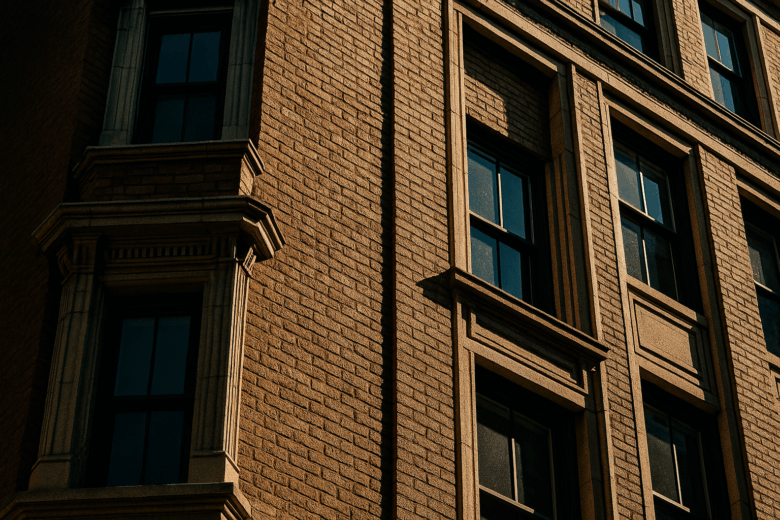
- Fotografe uma fachada de tijolos sob luz lateral. No Lightroom: Exposição +0.15, Contraste +15, Highlights –30, Shadows +35. Dessa forma, cada tijolo ganha contorno visível e os relevos salientam.
Ferramentas de realce de textura e nitidez
Clareza (Clarity)
- O que faz?
Aumenta contraste local de médio alcance, valorizando linhas e texturas maiores que o “Texture” normal. - Como usar
– Vá em Editar > Efeitos > Clarity.
– Ajuste entre +20 a +40. Passar de +40 pode gerar halos (“contornos esbranquiçados”) em áreas com muito contraste, como junções de luz e sombra.
– Fique de olho no preview: verifique se as arestas arquitetônicas ficam mais nítidas sem parecer exageradas.
Estrutura (Texture)
- O que faz?
Atua nos microdetalhes, excelentes para superfícies de concreto, pedra e azulejo que possuem padrões muito finos. - Como usar
– Em Editar > Efeitos > Texture, deslize para +15 a +30.
– Nesse intervalo, aumenta-se a definição de relevos finos sem ressaltar ruído ou “pintura” digital.
– Ajuste, depois, as sombras e contrastes para que o efeito se integre de forma natural.
Nitidez (Sharpening)
- Em Editar > Detalhes > Sharpening, configure:
- Amount (Quantidade): 50–60
- Radius (Raio): 1.0 px (valor padrão)
- Detail (Detalhe): 25–35
- Masking (Máscara): 60–70 para aplicar nitidez apenas nas áreas de alto contraste (linhas e bordas da arquitetura), evitando criar ruído em áreas uniformes, como o céu.
- Amount (Quantidade): 50–60
- Para prédios com muitos vidros refletivos, reduza “Detail” para 15–20 e aumente “Masking” para 70+ a fim de não realçar reflexos como “ruído”.
Redução de ruído (Noise Reduction)
- Em Detalhes > Noise Reduction, aplique apenas se a imagem apresentar granulação em áreas sombreadas:
- Luminance (Luminância): entre 10–20 para suavizar grãos sem apagar textura.
- Color (Ruído de cor): 10–15, higienizando manchas coloridas que surgem em áreas escuras.
- Luminance (Luminância): entre 10–20 para suavizar grãos sem apagar textura.
Correções de perspectiva e perfil de lente
Correção de perspectiva (Transform > Upright)
- Em Editar > Ótica > Transform, toque em Upright: Auto. O Lightroom tentará automaticamente endireitar linhas verticais da fachada.
- Se ainda houver inclinação residual ou “prédio caindo para trás”, use os controles manuais:
- Vertical: deslize até endireitar as linhas verticais perfeitamente.
- Horizontal: use se as laterais do prédio estiverem arqueadas.
- Rotate: pequenas rotações para ajustar o horizonte.
- Scale: recorta levemente as bordas, mantendo a proporção após a correção.
- Vertical: deslize até endireitar as linhas verticais perfeitamente.
Perfis de lente (Lens Corrections)
- Em Editar > Ótica > Correções de lente, ative Perfil de lente e selecione seu modelo de smartphone ou lente externa (se disponível).
- Ajuste manualmente: Distortion (Distância) para corrigir efeito de “barril” (borda arqueada) e Vignette para remover qualquer vinheta que escureça as bordas.
- Para smartphones, a correção automática costuma funcionar bem, mas revise cada canto da foto para garantir que linhas retas não fiquem curvas.
Ajustes de cor para destacar materiais e atmosfera
Balanço de branco (White Balance)
- Em Editar > Cor > White Balance, toque em Temp e deslize para ajustar entre 5200K e 5600K, dependendo de como deseja que a cor dos tijolos ou do metal seja repassada:
- Valores mais baixos (>5200K) darão um tom levemente mais frio (azulado), interessante para fachadas de concreto.
- Valores mais altos (5500K–5600K) refrescam tons quentes em prédios de tijolos ou azulejos.
- Valores mais baixos (>5200K) darão um tom levemente mais frio (azulado), interessante para fachadas de concreto.
- Em Tint (Matiz), corrija eventuais dominantes verdes ou magentas que surgirem ao fotografar em sombra tomada por vegetação ou fachadas com cores fortes.
Misturador de cores (Color Mixer / HSL)
- Hue (Matiz):
- Ajuste Vermelho para deslocar levemente a cor dos tijolos — por exemplo, de laranja-avermelhado para vermelho profundo, realçando a textura.
- Ajuste Azul para alterar o tom dos reflexos em janelas, caso queira um azul-mais-vivo.
- Ajuste Vermelho para deslocar levemente a cor dos tijolos — por exemplo, de laranja-avermelhado para vermelho profundo, realçando a textura.
- Saturation (Saturação):
- Aumente Vermelho ou Laranja (+10 a +20) para trazer vida aos tijolos sem saturar excessivamente.
- Reduza Verde e Amarelo (–10 a –20) se estiverem distraindo, especialmente em placas publicitárias que possam roubar atenção da arquitetura.
- Aumente Vermelho ou Laranja (+10 a +20) para trazer vida aos tijolos sem saturar excessivamente.
- Luminance (Luminância):
- Aumente Vermelho (+10) para clarear tijolos sem perder contraste.
- Diminua Azul (–10) se quiser que o vidro espelhado de prédios pareça mais escuro e dramático.
- Aumente Vermelho (+10) para clarear tijolos sem perder contraste.
Curvas de tom (Tone Curve)
- Em Editar > Curva de tom, crie uma leve “S-curve”:
- Arraste o ponto médio ligeiramente para baixo (–5 a –10) para escurecer tons médios.
- Arraste o ponto de realces para cima (+5 a +10) para aumentar o brilho em áreas claras.
- Ajuste as sombras um pouco para cima (+5) para evitar que fiquem completamente pretas.
- Arraste o ponto médio ligeiramente para baixo (–5 a –10) para escurecer tons médios.
- Esse contraste suave faz com que relevos em superfícies de concreto, metal e vidro ganhem mais definição, sem tornar as transições muito severas.
Uso de presets e perfis personalizados
Benefícios dos presets
- Rapidez: aplicar um estilo consistente em várias fotos com um único toque.
- Consistência: mantém a mesma identidade visual em todo o portfólio ou feed de redes sociais.
- Economia de tempo: basta fazer pequenos ajustes finais em cada imagem.
Presets recomendados para arquitetura urbana
- Urban Architect (gratuito): realça tons neutros e aumenta contraste local, próprio para prédios de concreto.
- Concrete Boost (pago): intensifica detalhes de alvenaria e ajustes de cor para destacar texturas de superfícies cimentícias.
- Glass & Steel (gratuito/pago): foca em predadores espelhados e fachadas metálicas, realçando reflexos e saturando levemente azuis.
Como criar um preset personalizado
- Escolha uma foto de referência com representação típica de fachadas que você costuma fotografar.
- Siga todo o fluxo de trabalho descrito acima (exposição, contraste, textura, nitidez, cor, curva de tom, perspectivas).
- Após concluir ajustes, toque no menu de três pontinhos (⋮) no canto superior direito e selecione Criar Preset.
- Dê um nome (por exemplo, “Detalhes Urbanos”), selecione quais ajustes deseja incluir (Luz, Cor, Efeitos, Detalhes, Ótica, Transform) e salve.
- Para usar em novas fotos, basta abrir a galeria de presets, escolher “Detalhes Urbanos” e ajustar apenas exposição e corte conforme cada cena.
Fluxo de trabalho passo a passo
- Importação e classificação
- Importe 5–10 fotos capturadas em RAW.
- Atribua estrelas (★) ou cor (❖) às melhores quais mostrar primeiro.
- Importe 5–10 fotos capturadas em RAW.
- Correção inicial de exposição
- Vá em Luz > Exposição e toque em Auto para um ponto de partida, depois ajuste manualmente a –0.15 a +0.15, evitando áreas estouradas ou sombras muito profundas.
- Vá em Luz > Exposição e toque em Auto para um ponto de partida, depois ajuste manualmente a –0.15 a +0.15, evitando áreas estouradas ou sombras muito profundas.
- Endireitar e recortar
- Em Crop, toque em Auto e, se necessário, faça pequenas rotações até alinhar linhas verticais da fachada ao grade.
- Em Crop, toque em Auto e, se necessário, faça pequenas rotações até alinhar linhas verticais da fachada ao grade.
- Aplicar ajustes básicos
- Contrast: +15
- Highlights: –25
- Shadows: +30
- Whites: +10 (para realçar fachadas claras)
- Blacks: –5 (para reforçar um pouco de profundidade em sombras sem escurecer demais)
- Contrast: +15
- Realçar textura e nitidez
- Texture: +20
- Clarity: +30
- Sharpening: Amount 55, Radius 1.0, Masking 65
- Texture: +20
- Corrigir perspectiva
- Em Ótica > Transform > Upright Auto, toque e aguarde correção.
- Se o prédio continuar curvado, ajuste manualmente Vertical e Horizontal até que as linhas fiquem retas.
- Em Ótica > Transform > Upright Auto, toque e aguarde correção.
- Ajustar cor
- White Balance: ajuste para 5400K para realçar o tom natural dos materiais.
- HSL / Color Mixer:
- Saturação: Vermelho +15, Azul +15
- Luminância: Vermelho +10, Azul –10
- Saturação: Vermelho +15, Azul +15
- Curva de tom: leve “S” conforme descrito anteriormente.
- White Balance: ajuste para 5400K para realçar o tom natural dos materiais.
- Aplicar preset
- Abra Presets, selecione “Detalhes Urbanos” (ou outro preset apropriado).
- Ajuste rapidamente exposição e crop final conforme necessário.
- Abra Presets, selecione “Detalhes Urbanos” (ou outro preset apropriado).
- Remoção de manchas e distrações
- Em Editar > Remover Manchas (Spot Healing), toque em pontos de sujeira na lente ou lixo no chão para que desapareçam.
- Em Editar > Remover Manchas (Spot Healing), toque em pontos de sujeira na lente ou lixo no chão para que desapareçam.
- Exportação
- Toque em Compartilhar > Exportar Como.
- Escolha JPEG com qualidade 80–100%, resolução entre 2048 px (para web) ou 4096 px (para portfólio impresso).
- Defina o metadado de copyright e compartilhe diretamente no Instagram, Facebook ou envie por e-mail.
- Toque em Compartilhar > Exportar Como.
Exemplos práticos de antes e depois
- Fachada de prédio antigo de tijolos
- Antes: texturas apagadas, sombras sem muita variação, pouca definição entre cada fiada de tijolos.
- Depois: Highlights –30, Texture +30, Clarity +25, nitidez aplicada com Masking alto, resultando em tijolos claramente contornados e relevos evidentes.
- Antes: texturas apagadas, sombras sem muita variação, pouca definição entre cada fiada de tijolos.
- Arranha-céu de vidro refletivo
- Antes: fachadas pareciam “planas”, cor fria sem profundidade; distorção leve nas linhas verticais.
- Depois: Upright Auto aplicado para endireitar linhas, White Balance ajustado para 5350K (quente moderado), Saturação de Azul +20, Shadows +20, resultando em janelas refletindo o céu num tom azul vibrante, sem distorção perceptível.
- Antes: fachadas pareciam “planas”, cor fria sem profundidade; distorção leve nas linhas verticais.
- Fachada moderna minimalista de concreto
- Antes: concreto cinza parecia monótono, perdendo relevo.
- Depois: Curva de tom em “S”, Texture +25, Clarity +20, Sharpening Masking 70, gerou a sensação de textura granular no concreto e sombras suaves que ressaltam linhas simples.
- Antes: concreto cinza parecia monótono, perdendo relevo.
Erros comuns e como evitá-los
- Exagerar em Clarity/Texture
- Problema: cria aparência artificial e halos ao redor das bordas, sobretudo em fachadas com reflexos ou superfícies lisas.
- Solução: mantenha Texture entre +15 e +30 e Clarity entre +20 e +40. Use Masking em Sharpening para aplicar nitidez apenas em áreas de alto contraste.
- Problema: cria aparência artificial e halos ao redor das bordas, sobretudo em fachadas com reflexos ou superfícies lisas.
- Ignorar correção de perspectiva
- Problema: prédios saem “tombados para trás”, especialmente em fotos tiradas de baixo para cima.
- Solução: sempre aplique Upright Auto e ajuste Vertical/Horizontal manualmente se o Auto não for suficiente.
- Problema: prédios saem “tombados para trás”, especialmente em fotos tiradas de baixo para cima.
- Não trabalhar em RAW
- Problema: em JPEG, as informações de sombra e destaques já estão parcialmente “esquecidas” pela compressão, dificultando recuperação de detalhes.
- Solução: fotografe em RAW (DNG em celular) e edite sempre no Lightroom Mobile para aproveitar a largura dinâmica máxima.
- Problema: em JPEG, as informações de sombra e destaques já estão parcialmente “esquecidas” pela compressão, dificultando recuperação de detalhes.
- Avaliar apenas em tela pequena
- Problema: ajustes parecem bons no visor do celular, mas em telas maiores (monitor, TV) surgem ruídos e artefatos.
- Solução: exporte uma versão de alta resolução e revise em tela de computador ou tablet antes de publicar no portfólio.
- Problema: ajustes parecem bons no visor do celular, mas em telas maiores (monitor, TV) surgem ruídos e artefatos.
Dicas avançadas e truques extras
- Gradiente radial invertido
- Em Editar > Efeitos > Gradiente Radial, posicione um círculo sobre a parte central da fachada e ajuste a escala para que ilumine somente as paredes.
- Inverta o gradiente e reduza Exposure –0.5 na periferia, criando um efeito de “vignette invertido” que destaca o prédio em relação ao fundo.
- Em Editar > Efeitos > Gradiente Radial, posicione um círculo sobre a parte central da fachada e ajuste a escala para que ilumine somente as paredes.
- Ajustes seletivos com pincel
- Use a ferramenta de Pincel Seletivo para:
- Clarear detalhes específicos (molduras de janelas, colunas) com Exposure +0.2 e Texture +10.
- Escurecer o céu com Highlights –30 para evitar reflexos que desviem a atenção da fachada.
- Clarear detalhes específicos (molduras de janelas, colunas) com Exposure +0.2 e Texture +10.
- Use a ferramenta de Pincel Seletivo para:
- Sincronizar ajustes em lote
- Se tiver 10 fotos de fachadas semelhantes (mesma rua, mesma luz), basta editar a primeira totalmente, tocar nos três pontos (⋮) e selecionar Sincronizar Configurações.
- Marque quais parâmetros deseja replicar (Luz, Cor, Efeitos, Detalhes, Transform) e toque em Sincronizar.
- Se tiver 10 fotos de fachadas semelhantes (mesma rua, mesma luz), basta editar a primeira totalmente, tocar nos três pontos (⋮) e selecionar Sincronizar Configurações.
- Integração com Lightroom Desktop
- Se você também usa Lightroom no computador, certifique-se de que a sincronização esteja ativa.
- Edições feitas no celular serão automaticamente importadas para o catálogo do desktop, permitindo ajustes finais mais refinados (pincéis mais precisos, máscaras de luminosidade).
- Se você também usa Lightroom no computador, certifique-se de que a sincronização esteja ativa.
Conclusão
Realçar detalhes de prédios em fotos urbanas com o Lightroom Mobile é um processo que envolve dezenas de pequenos ajustes, cada um contribuindo para valorizar texturas, relevos, cores e formas arquitetônicas. Em resumo:
- Importe imagens em RAW para aproveitar ao máximo a latitude de edição.
- Corrija exposição e contraste ajustando Highlights e Shadows para não perder informação nos extremos de luminosidade.
- Use Texture e Clarity de forma moderada para aumentar definição sem gerar artefatos.
- Aplicar nitidez com Masking alto para focar em arestas, mantendo áreas uniformes sem ruído.
- Corrija perspectiva com Upright Auto e ajuste manual de Transform se necessário.
- Ajuste cor no HSL para realçar materiais (tijolos, concreto, vidro), equilibrando saturações e luminâncias.
- Crie e use presets para tornar seu fluxo de trabalho mais ágil e consistente.
- Evite erros comuns: não exagere em ajustes, sempre revise em tela maior e trabalhe preferencialmente em RAW.
Agora que você conhece o fluxo completo — desde a importação até a exportação — abra o Lightroom Mobile, selecione uma foto de fachada urbana e comece a aplicar essas técnicas. Em pouco tempo, seus edifícios sairão do comum para se tornarem protagonistas cheios de textura e personalidade. Experimente, crie seu próprio preset e compartilhe o resultado para mostrar ao mundo como a arquitetura urbana pode ganhar vida através de detalhes realçados.