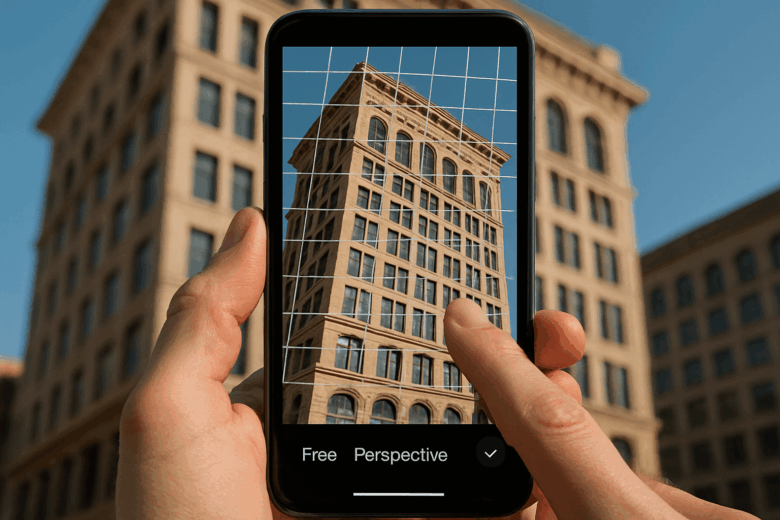
A fotografia de arquitetura exige atenção especial à perspectiva: fachadas tortas ou linhas convergentes podem comprometer a impressão de monumentalidade e rigor estrutural que esperamos registrar. A distorção de perspectiva, conhecida como efeito “keystone”, ocorre quando a câmera não está paralela ao plano da fachada, fazendo com que o edifício pareça inclinado ou curvado. Para corrigir essas imperfeições, não é necessário investir em softwares caros: existe uma série de aplicativos gratuitos, disponíveis para celular e desktop, que permitem endireitar as linhas e restaurar a geometria original. Neste artigo, apresentamos opções acessíveis, detalhando recursos, etapas de uso e prós e contras de cada um.
Conceitos básicos de perspectiva em arquitetura
Antes de falarmos dos aplicativos, é importante entender o que causa a distorção:
- Efeito keystone (distorção de perspectiva): quando a câmera aponta para cima ou para baixo em relação à fachada, as linhas verticais que deveriam ser paralelas convergem para um ponto. O resultado é a sensação de um edifício “caindo” para trás (ou para frente).
- Uso de lente wide (ultrawide): lentes muito abertas ampliam esse efeito nas bordas, fazendo com que as linhas horizontais e verticais aparentem curvarem-se para dentro ou para fora.
- Ângulos de captura: capturar de muito perto e de baixo, sem manter a câmera nivelada, tende a agravar a convergência de linhas.
Corrigir a perspectiva garante que a foto transmita a solidez arquitetônica, sem parecer amadora. Felizmente, aplicativos gratuitos permitem remediar esses problemas de forma intuitiva, seja no celular ou no computador.
Critérios para escolher um aplicativo gratuito
Ao selecionar um app para correção de perspectiva, leve em conta:
- Interface intuitiva
Deve ser fácil encontrar a ferramenta de ajuste, sem menus ocultos ou termos técnicos exagerados. - Correção automática vs. manual
Opte por aplicativos que ofereçam um botão para “Corrigir automaticamente” e, caso precise de ajuste fino, controles de deslizamento para manipular manualmente rotação, distorção e corte. - Suporte a formatos comuns
O ideal é que o app abra JPEG, PNG e, se possível, arquivos RAW (DNG). Isso evita perda de qualidade por conversão intermediária. - Exportação em alta resolução sem restrições
Verifique se o app não adiciona marca d’água ou limitações severas no tamanho final quando usado na versão gratuita. - Desempenho e tamanho do arquivo
Apps muito pesados podem deixar o celular lento; versões leves ou otimizadas são mais práticas para uso rápido em campo.
Aplicativo 1: Snapseed
Visão geral
Desenvolvido pelo Google, o Snapseed é gratuito para iOS e Android. Embora seja um editor completo, sua ferramenta de “Transformar” se destaca na correção de perspectiva.
Como corrigir a perspectiva
- Abra o Snapseed e toque em “Abrir” para selecionar a foto de arquitetura.
- Toque em Ferramentas > Transformar.
- Escolha entre as opções:
- Perspectiva: para ajuste livre de linhas verticais e horizontais.
- Vertical: endireita automaticamente as linhas verticais.
- Horizontal: corrige linhas horizontais que apareçam inclinadas.
- Perspectiva: para ajuste livre de linhas verticais e horizontais.
- Ajuste manualmente os controles de Rotação, Distância e Escala, observando a grade que aparece sobre a imagem.
- Quando as linhas de fachada estiverem retas, toque em Aplicar e depois exporte no menu de compartilhamento.
Prós e contras
- Prós
- Correção rápida e facilmente acessível
- Não adiciona marca d’água
- Interface clara e recursos adicionais (ajustes de cor, nitidez)
- Correção rápida e facilmente acessível
- Contras
- Ajustes limitados comparados a editores profissionais
- Não corrige distorções de lente de forma automática (só geometria)
- Ajustes limitados comparados a editores profissionais
Aplicativo 2: Adobe Photoshop Express
Visão geral
O Photoshop Express é a versão gratuita para mobile do Adobe Photoshop, disponível para iOS e Android. Ele exige login com conta Adobe, mas não cobra pelo uso dos recursos básicos de correção.
Ferramenta de correção de perspectiva
- Abra o app, faça login (crie uma conta gratuita se necessário) e importe a imagem.
- Toque em Correções (ícone de “varinha mágica”) e selecione “Perspectiva”.
- Dentro de “Perspectiva”, escolha Vertical para realinhar linhas verticais ou Automático, que detecta e corrige tanto distorções verticais quanto horizontais.
- Caso deseje ajuste fino, utilize os controles de deslize para “Distorção” (distância) e “Rotação”.
- Toque em Aplicar e depois em Salvar para exportar a foto sem marca d’água.
Prós e contras
- Prós
- Correção automática bastante eficaz
- Integração com a Creative Cloud (sincronização com desktop)
- Ferramentas extras: remoção de manchas, corte, filtros rápidos
- Correção automática bastante eficaz
- Contras
- Requer login Adobe (mas a conta gratuita basta)
- Algumas funções avançadas (como redução de ruído) estão bloqueadas na versão gratuita
- Requer login Adobe (mas a conta gratuita basta)
Aplicativo 3: Fotor
Visão geral
Fotor oferece editor online e app mobile (iOS, Android). Na versão gratuita, exibe anúncios e inclui marca d’água nas saídas de alta resolução, mas permite correções básicas de perspectiva.
Recurso de endireitar e distorção
- Abra o Fotor em seu navegador ou app, crie conta gratuita (opcional para edição básica).
- Carregue a imagem em Editar > Transformar.
- Selecione “Distorção” e arraste as alças nos quatro cantos da foto para alinhar as linhas verticais e horizontais.
- Use a grelha de alinhamento como referência para garantir que a fachada esteja reta.
- Clique em Aplicar e em Salvar. Na versão gratuita, a exportação em alta resolução inclui marca d’água; para removê-la, é preciso optar pelo plano pago, mas exportações menores (resolução moderada) não trazem a marca.
Prós e contras
- Prós
- Funcionalidade simples e rápida para correção manual
- Editor também online, sem necessidade de instalar app
- Funcionalidade simples e rápida para correção manual
- Contras
- Marca d’água em exportações de alta resolução na versão gratuita
- Anúncios na interface podem ser inconvenientes
- Pouco controle automático; tudo é manual
- Marca d’água em exportações de alta resolução na versão gratuita
Aplicativo 4: GIMP (via desktop)
Visão geral
O GIMP (GNU Image Manipulation Program) é um editor gratuito e de código aberto para Windows, macOS e Linux. Embora não seja mobile, vale a pena mencioná-lo por oferecer ajustes de perspectiva muito precisos sem custo.
Ferramenta de perspectiva no GIMP
- Abra a imagem no GIMP.
- No menu principal, vá em Ferramentas > Transformação > Perspectiva.
- Clique na imagem para ativar a grade de perspectiva, e arraste cada um dos quatro cantos até que as linhas de edifícios fiquem retas.
- Confirme o ajuste e use a ferramenta de corte para eliminar as áreas vazias que surgem nas bordas.
- Exporte como PNG ou JPEG em alta qualidade.
Prós e contras
- Prós
- Controle manual extremamente preciso
- Sem marca d’água ou limitações de exportação
- Suporte a plugins para funcionalidades extras
- Controle manual extremamente preciso
- Contras
- Curva de aprendizado mais íngreme para quem não está acostumado a softwares desktop
- Não é uma solução mobile, exigindo computador
- Curva de aprendizado mais íngreme para quem não está acostumado a softwares desktop
Aplicativo 5: Microsoft Lens / Office Lens
Visão geral
O Microsoft Lens (antigo Office Lens) é um aplicativo gratuito para iOS e Android, desenvolvido para capturar documentos e quadros brancos. Apesar de focar em papel e texto, sua funcionalidade de correção automática de perspectiva também funciona bem com fachadas arquitetônicas.
Recurso de recorte automático
- Abra o Microsoft Lens e selecione “Foto” ou importe uma imagem existente.
- O app aplicará imediatamente detecção de bordas usando inteligência artificial, sugerindo uma correção de perspectiva.
- Se necessário, ajuste manualmente os pontos de canto para alinhar a forma do edifício.
- Toque em Concluído e escolha salvar como Imagem (PNG/JPEG) ou PDF. Não há marca d’água.
Prós e contras
- Prós
- Extremamente rápido: detecta e corrige em poucos segundos
- Usa IA para identificar bordas automaticamente
- Exporta sem marca d’água em formato de imagem ou PDF
- Extremamente rápido: detecta e corrige em poucos segundos
- Contras
- Correção básica, sem ajustes avançados (nitidez, cor)
- Menos indicado para fotos muito detalhadas ou com iluminação complexa
- Correção básica, sem ajustes avançados (nitidez, cor)
Exemplos de uso e comparação de resultados
Para ilustrar a eficácia de cada ferramenta, utilizamos uma foto de uma fachada inclinada ligeiramente para trás e uma com linhas horizontais e verticais complexas:
| Situação | Snapseed | Photoshop Express | Fotor | GIMP | Microsoft Lens |
| Fachada inclinada | Correção automática eficiente; ajuste manual moderado | Correção automática muito boa; refinamento manual disponível | Ajuste manual simples, mas sem automação | Ajuste manual extremamente preciso | Correção automática rápida, sem refinamento avançado |
| Linhas horizontais/verticais complexas | Alinhas limitadas; exige ajustes manuais finos | Detecta automaticamente e corrige adequadamente | Exige ajustes manuais precisos | Controle manual completo, mantém exatidão total | Não forte em cenários complexos, mas resolve inclinação de quadro |
Snapseed: corrige rapidamente a maioria das distorções leves, mas exige que o usuário ajuste manualmente em casos mais dramáticos.- Photoshop Express: o modo automático costuma acertar a correção em fachadas com linhas bem definidas; seu ajuste manual é mais intuitivo do que o Snapseed.
- Fotor: bom para correções básicas, porém a marca d’água em alta resolução prejudica quem deseja salvar em qualidade máxima.
- GIMP: ferramenta de desktop ideal quando se busca precisão absoluta, sem restrições de exportação, mas não resolve demandas móveis.
- Microsoft Lens: rapidez extrema para correções simples; indicado quando o foco é apenas endireitar a imagem rapidamente, sem exigir ajustes de cor ou nitidez.
Dicas para obter melhores resultados
- Fotografe da melhor posição possível
- Antes de abrir o app, tente manter a câmera paralela à fachada ou use um tripé com nível de bolha. Quanto menor a distorção original, mais natural fica a correção posterior.
- Antes de abrir o app, tente manter a câmera paralela à fachada ou use um tripé com nível de bolha. Quanto menor a distorção original, mais natural fica a correção posterior.
- Capture em RAW quando disponível
- Se o seu dispositivo permitir, fotografe em RAW (DNG). Isso garante o máximo de latitude de edição, permitindo corrigir sombras, realces e cores com menos perda de qualidade.
- Se o seu dispositivo permitir, fotografe em RAW (DNG). Isso garante o máximo de latitude de edição, permitindo corrigir sombras, realces e cores com menos perda de qualidade.
- Combine ferramentas quando necessário
- Em casos extremos, use o Snapseed ou Photoshop Express para um ajuste rápido no celular e, depois, abra a imagem no GIMP para retoques finos (corte, preenchimento de lacunas).
- Em casos extremos, use o Snapseed ou Photoshop Express para um ajuste rápido no celular e, depois, abra a imagem no GIMP para retoques finos (corte, preenchimento de lacunas).
- Verifique o resultado em tela maior
- Ao exportar, sempre revise em um monitor ou tablet para confirmar que as linhas realmente ficaram retas e que não surgiram artefatos nas bordas.
- Ao exportar, sempre revise em um monitor ou tablet para confirmar que as linhas realmente ficaram retas e que não surgiram artefatos nas bordas.
- Salve versões intermediárias
- Faça cópias de segurança das imagens originais antes de começar a editar. Assim, você pode comparar antes e depois ou voltar atrás se o resultado não agradar.
Conclusão
Corrigir a perspectiva em fotos de arquitetura é essencial para transmitir com fidelidade a imponência dos prédios e edificações. Embora softwares profissionais como Lightroom e Photoshop desktop ofereçam recursos avançados, aplicativos gratuitos já atendem muito bem às necessidades básicas e intermediárias:
- Snapseed – rápido e eficiente em mobile.
- Adobe Photoshop Express – bom equilíbrio entre automatização e ajustes manuais.
- Fotor – simples, mas há limitações na exportação gratuita.
- GIMP – solução desktop totalmente gratuita, ideal para correções precisas e exportação sem marca d’água.
- Microsoft Lens – correção ultra-rápida para quem não precisa de ajustes avançados.
Escolha o aplicativo que melhor se encaixa no seu fluxo de trabalho e comece a corrigir aquelas fachadas tortas. Com algumas edições, suas fotos de arquitetura ganharão profissionalismo e clareza, valorizando cada linha e cada contorno das construções. Experimente hoje mesmo um desses aplicativos gratuitos, corrija a perspectiva da sua próxima foto de fachada e compartilhe o resultado!