O que diferencia uma imagem editorial
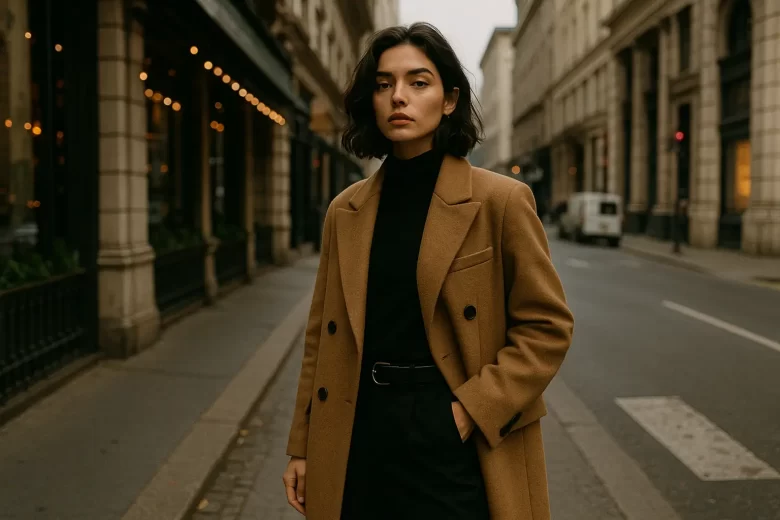
Uma imagem editorial se destaca pela capacidade de contar uma história visual clara e coerente, alinhada a um conceito ou narrativa maior. Em vez de apenas registrar uma cena urbana, o fotógrafo busca composições pensadas, uso de luz e cor de forma intencional, e elementos que reforcem um tema — seja moda, cultura de rua ou arquitetura. Detalhes como a escolha do ponto de vista, o enquadramento preciso e a harmonia de cores transformam uma foto comum em um conteúdo que remete às páginas de uma revista de alto nível.
Benefícios de aplicar estilo editorial em fotos urbanas
Ao adotar um tratamento editorial, suas imagens ganham maior apelo profissional e podem abrir portas em mídias especializadas, campanhas publicitárias e portfólios de alta performance. Esse estilo também incentiva a experimentação criativa: você passa a enxergar padrões de luz, texturas de superfícies e gestos humanos como elementos narrativos. Além disso, o trabalho editorial tende a gerar maior engajamento em redes sociais e blogs, já que o público valoriza fotografias com estética refinada e storytelling visual.
Escolha de software e apps.
Ferramentas desktop (Lightroom, Photoshop, Capture One)
Para trabalhos mais elaborados e controle total sobre cada ajuste, as plataformas desktop são indispensáveis. O Lightroom é ideal para organizar catálogos e fazer correções rápidas de exposição, contraste e cor em lote. Já o Photoshop oferece recursos avançados de composição, como máscaras, ajustes locais e remoção de elementos indesejados. O Capture One, por sua vez, se destaca pelo tratamento de cores e pela nitidez, sendo muito usado por estúdios editoriais que exigem alta fidelidade cromática e detalhamento.
Apps mobile (VSCO, Snapseed, Polarr)
Quando a agilidade é prioridade, os apps mobile se mostram poderosos. O VSCO combina filtros inspirados em filmes clássicos com controles finos de exposição, balanço de branco e curvas. O Snapseed, do Google, traz ferramentas de correção seletiva e pincel de ajustes locais, além de facilitar exportações em alta qualidade. Já o Polarr oferece filtros personalizáveis, modos de mesclagem e suporte a camadas leves, permitindo simular efeitos editoriais diretamente no smartphone antes de finalizar a imagem no desktop, se necessário.
Ajustes básicos e pré-processamento
Correção de exposição, contraste e nitidez
Comece avaliando o histograma para garantir que não haja cortes em sombras ou realces. Ajuste a exposição de forma que as áreas mais importantes da cena fiquem bem definidas, sem estourar os brancos nem “fechar” completamente as sombras.
Aumente o contraste com cuidado, buscando um equilíbrio onde os elementos urbanos ganhem profundidade sem perder detalhes essenciais. Em seguida, aplique nitidez local nos pontos de interesse — como texturas de paredes, fachadas e detalhes arquitetônicos — usando ferramentas de “sharpen” ou “clarity”. Use máscaras ou pincel de ajustes para não afetar regiões onde o ruído pode se tornar aparente, como céus ou superfícies uniformes.
Balanço de branco e ajuste de tonalidade
Defina o balanço de branco para neutralizar dominantes de cor indesejadas: em cenas diurnas, ajuste para tons levemente quentes ou neutros; em fotos noturnas, prefira temperaturas mais frias para destacar luzes artificiais. Utilize o conta-gotas em uma área que deveria ser cinza neutro para automatizar essa correção.
Para refinar a atmosfera editorial, ajuste matiz e saturação de cores específicas usando controles HSL. Por exemplo, reduza um pouco o laranja para suavizar pele ou tijolos, aumente o azul para realçar céus e reflexos metálicos, e realce o verde em elementos de vegetação urbana. Esses ajustes ajudam a direcionar o olhar do espectador e a criar uma paleta coesa em todo o conjunto de imagens.
Edição de cor e gradação de tons
Curvas, níveis e HSL para controle cromático
A ferramenta de curvas permite ajustar luminosidade e contraste em pontos específicos da imagem. Ao elevar levemente as sombras e realces, você cria um S suave que dá profundidade sem perder detalhe. Para correções mais pontuais, use níveis: defina preto, branco e ponto médio para equilibrar a distribuição tonal.
O painel HSL (Hue, Saturation, Luminance) é essencial para refinar cores individuais. No Hue, desloque matizes para criar harmonias ou contrastes; na Saturation, regule o impacto de cada cor sem afetar outras; em Luminance, controle o brilho local para destacar ou atenuar elementos — por exemplo, clarear detalhes arquitetônicos enquanto escurece o fundo.
Split toning e uso de LUTs customizadas
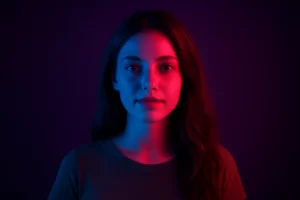
O split toning distribui cores diferentes entre sombras e realces, conferindo atmosfera editorial. Aplique um tom frio nas sombras (azul ou ciano) e um tom quente nos realces (âmbar ou pêssego) para um efeito cinematográfico marcante. Ajuste a intensidade e o equilíbrio (balance) até encontrar a proporção ideal.
LUTs (Lookup Tables) personalizadas criam um tratamento de cor uniforme em várias imagens. Você pode baixar pacotes gratuitos ou criar a sua própria no Photoshop ou no Premiere, exportando como .cube. Ao aplicar a LUT no seu software de edição, observe se ela mantém detalhes sem estourar as cores; regule a opacidade para suavizar o efeito e mesclar harmoniosamente com o estilo editorial desejado.
Estilo editorial e texturas
Adicionando granulação, vinheta e desfoque seletivo
A granulação confere um aspecto orgânico, reminiscente de filme analógico, e deve ser aplicada com moderação (intensidade entre 10% e 20%) para não comprometer a nitidez dos detalhes. Aplique uma vinheta suave, escurecendo levemente as bordas da imagem para conduzir o olhar ao ponto focal; ajuste o tamanho e a intensidade até obter um efeito quase imperceptível, mas eficaz. Use desfoque seletivo (lens blur ou tilt-shift) em áreas secundárias para destacar o protagonista da cena — seja uma figura humana, um edifício icônico ou um elemento de design urbano.
Overlays de luz, fumaça e elementos gráficos
Overlays trazem caráter editorial ao combinar elementos visuais que não estavam presentes na cena original. Utilize arquivos de light leaks ou reflexos de lente sobrepostos em modo Screen ou Lighten para criar rasgos de cor e brilho. Para um toque enigmático, adicione camadas de fumaça ou neblina (em PNG com fundo transparente) em modo Overlay, ajustando opacidade e posição. Se desejar incorporar elementos gráficos (linhas, formas geométricas ou tipografia), crie uma camada vetorial ou PNG e mescle-a suavemente, garantindo coesão com a paleta de cores principal. Esses recursos tornam a imagem mais sofisticada e alinhada ao estilo editorial.
Composição e recorte para narrativa
Regras de composição editorial (espaço negativo, alinhamento)
No estilo editorial, o espaço negativo é fundamental para criar respiro e destacar o sujeito principal. Deixe áreas “vazias” intencionais ao redor de pessoas ou objetos para sugerir contexto sem poluir a cena. Utilize o alinhamento — seja central, à esquerda ou à direita — para guiar o olhar em direção ao ponto focal; alinhar elementos urbanos (como linhas de prédios ou fachadas) com as margens da imagem reforça a sensação de ordem e estilo de publicação.
Aspect ratios e crops para revistas e redes sociais
Cada mídia pede um formato específico. Para revistas impressas, o aspecto 4:5 ou 5:7 oferece elegância e versatilidade em layouts de página dupla. No Instagram, o formato 1:1 é clássico para o feed, enquanto 4:5 funciona bem para destacar o assunto verticalmente. Para stories e Reels, use 9:16, garantindo que elementos importantes não fiquem ocultos por barras de interface. Em LinkedIn e Facebook, 1.91:1 (1200×628 px) rende ótima apresentação em posts de texto misto. Ao recortar, posicione o ponto focal seguindo a regra dos terços para manter o equilíbrio visual independentemente do formato.
Ferramentas de retoque e remoção de distrações
Carimbo e clonagem em Photoshop/TouchRetouch
No Photoshop, use a ferramenta Carimbo (Clone Stamp) para copiar pixels de uma área limpa e pintar sobre imperfeições ou objetos indesejados. Ajuste o tamanho e a opacidade do pincel para integrar o retalho de forma natural.
No TouchRetouch (iOS/Android), selecione o objeto com a ferramenta de remoção rápida e deixe que o app replique o fundo automaticamente, ideal para limpeza rápida em versões móveis.
Healing brush e content-aware fill para limpeza de cena
A Healing Brush do Photoshop corrige pequenas falhas ao combinar cor, textura e iluminação da área ao redor, resultando em retoques sutis.
Já o Content-Aware Fill permite selecionar regiões maiores (como lixeiras ou postes) e preenche automaticamente com base no entorno, facilitando a remoção de elementos distrativos com poucos cliques.
Exportação e formatos finais
Configurações de exportação para web, impressão e vídeo
Para web, exporte em JPEG ou PNG com qualidade entre 80 % e 90 % para equilibrar nitidez e peso de arquivo. Use sRGB como perfil de cor e mantenha resolução de 72–96 dpi; para posts em redes sociais, ajuste as dimensões conforme o canal (por exemplo, 1080 × 1080 px no Instagram ou 1200 × 628 px no Facebook).
Para impressão, salve em TIFF ou PDF em alta resolução (300 dpi ou superior) com perfil Adobe RGB ou CMYK, dependendo das especificações da gráfica. Certifique-se de aplicar a nitidez de saída (“output sharpening”) para o tipo de papel — matte ou brilho.
Em vídeo, importe suas imagens em sequência ou como stills em formatos lossless (TIFF ou PNG) e exporte o clipe final em H.264 ou H.265, com bitrate alto para preservar detalhes, usando perfil de cor Rec. 709 (ou DCI-P3 se for exibição em cinema digital).
Inclusão de metadados, marcas d’água e perfis de cor
Antes de distribuir suas imagens, incorpore metadados IPTC ou XMP contendo autor, direitos autorais e descrição, facilitando rastreamento e busca por bancos de imagem.
Adicione marca d’água discreta (texto ou logotipo semitransparente) em cantos estratégicos para proteger a autoria sem comprometer a composição.
Garanta consistência visual configurando o perfil de cor correto no momento de exportar: sRGB para web e provas digitais, Adobe RGB para portfólios impressos de alta gama, ou CMYK conforme a gráfica. Isso evita mudanças indesejadas de matiz e saturação entre dispositivos.
Exemplos práticos e inspiração
Caso 1: street style editorial com enfoque em modelagem urbana
Imagine uma sessão fotográfica em uma rua movimentada de bairro antigo, onde o modelo veste peças de alfaiataria desconstruída em cores sóbrias. O fotógrafo posiciona o modelo próximo a fachadas texturizadas e portas de metal, usando luz natural refletida em vitrines para criar realces suaves. Durante a pós-produção, aplica graduações de tom frias nas sombras e quentes nos realces para reforçar o clima sofisticado. Overlays sutis de granulação e vinheta direcionam o olhar para o rosto do modelo, enquanto linhas de fuga formadas pelo alinhamento de postes e bancos guiam a narrativa visual.
Caso 2: arquitetura urbana transformada em fashion shoot
Escolha um edifício com elementos arquitetônicos marcantes — colunas, brises ou painéis de vidro — e posicione a modelo de maneira a explorar essas formas geométricas. Utilize ângulos baixos para destacar a imponência da construção e posicione luzes de LED coloridas para acentuar relevos e criar contrastes. Em edição, recorte cuidadosamente o enquadramento para enfatizar as linhas arquitetônicas, aplique LUTs personalizadas para unificar a paleta de cores e use scratches e texturas leves para dar um ar editorial vintage. O resultado é uma fusão entre moda e urbanismo, onde cada elemento arquitetônico se torna parte do styling da modelo.
Conclusão e próximos passos
Recapitulação das ferramentas-chave
Revisamos uma variedade de softwares e apps para levar suas fotos urbanas ao nível editorial:
- Lightroom, Photoshop e Capture One para ajustes precisos e tratamento de cores em desktop
- VSCO, Snapseed e Polarr para edição rápida e filtros de qualidade no smartphone
- Ferramentas de curvas, níveis e HSL para controle cromático detalhado
- Split toning e LUTs customizadas para criar atmosferas distintas
- Texturas como granulação, vinheta e overlays de luz e fumaça
- Técnicas de composição e recorte para alinhar suas imagens a padrões editoriais
- Ferramentas de retoque (clone stamp, healing brush e content-aware) para remover distrações
- Configurações de exportação e inclusão de metadados para publicação em web, impressão e vídeo
Desafio: crie sua própria série editorial urbana
Agora é a sua vez de colocar a mão na massa. Escolha uma rua, praça ou muro urbano e desenvolva uma série de pelo menos três imagens que sigam um conceito editorial:
- Defina um tema ou narrativa (street style, arquitetura, cultura local etc.)
- Utilize pelo menos três das ferramentas ou técnicas apresentadas
- Garanta consistência visual aplicando um mesmo LUT ou esquema de cores
- Exporte em formato adequado para o canal que deseja (feed, revista digital ou impressa)
Compartilhe sua série usando a hashtag #EditorialUrbano e marque o nosso perfil para que possamos ver e comentar o seu trabalho!