A origem da estética retrô na fotografia urbana
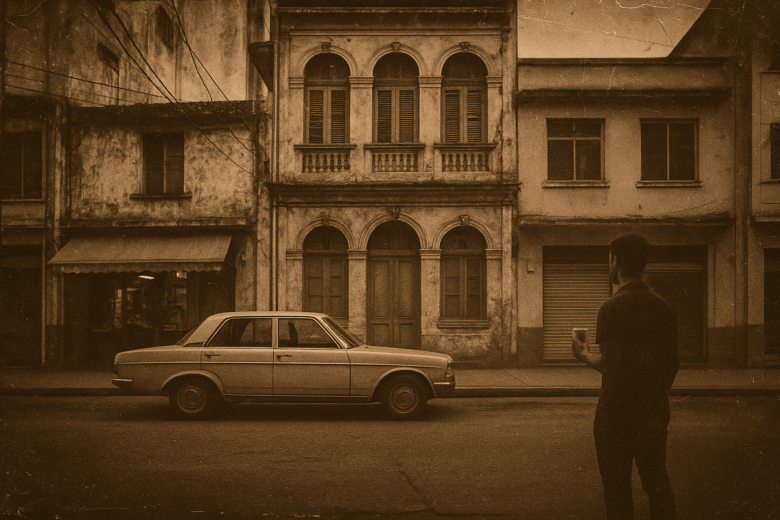
A estética retrô urbana tem raízes no surgimento da fotografia de rua no pós-guerra, quando fotógrafos documentais utilizavam filmes de baixa sensibilidade e câmeras de formato médio para capturar cenas cotidianas com granulação visível e dinâmica de contraste limitada. Obras clássicas de Henri Cartier-Bresson, Vivian Maier e Weegee revelam uma paleta tonal mais enxuta, com transições suaves entre luzes e sombras, reflexo das limitações técnicas das emulsões em preto e branco e das primeiras cores. Com o tempo, esse visual — marcado por imperfeições de filme, vinhetas suaves e paletas desbotadas — tornou-se sinônimo de autenticidade e nostalgia, influenciando gerações de fotógrafos que buscavam registrar a transformação das cidades com um olhar atemporal.
Por que resgatar o visual de filmes antigos em imagens contemporâneas
Recriar o efeito de filmes antigos não é apenas uma questão de moda retrô: é uma forma de adicionar profundidade emocional e contexto histórico às suas fotografias urbanas. Em um mundo saturado por imagens digitais de alta definição, as imperfeições analógicas evocam calor, caráter e sensação de pertencimento a uma linha do tempo mais longa. Além disso, o estilo retrô urbano favorece a interpretação subjetiva, convidando o espectador a prestar mais atenção aos detalhes — uma janela rachada, uma luz de poste amarelada — que, de outra forma, passariam despercebidos. Assim, aplicar esses efeitos em fotos contemporâneas reforça a narrativa visual e cria uma ponte entre passado e presente, tornando cada clique uma pequena viagem no tempo.
Características essenciais do visual “filme antigo”
Granulação típica e imperfeições de película
A granulação — ou “noise” analógico — é a marca registrada dos filmes antigos, resultante das micropartículas metálicas na emulsão. Para recriar esse efeito:
- Textura sutil: aplique um ruído fino e uniforme, imitando a granulação de ISO 100–400 em filmes preto e branco.
- Variação de tamanho: combine grãos maiores em áreas de sombra e mais refinados nas altas luzes, como ocorria naturalmente em câmeras de formato médio.
- Imperfeições de película: incorpore riscos leves, manchas de pó e “buchas” (pequenas bolhas de emulsão) usando overlays, garantindo que não fiquem repetitivos ou muito visíveis.
Paleta de cores: tons desbotados, sépia e fades
Os filmes antigos exibem cores mais suaves e ligeiramente “lavadas” pela química e pelo desgaste do tempo. Para simular essas tonalidades:
- Tons desbotados: reduza a saturação geral, mas mantenha um leve realce nos médios-tons.
- Sépia clássico: aplique um ligeiro “split toning”, adicionando um tom amarelado aos realces e mantendo sombras frias (azuis ou verdes suaves).
- Fades sutis: ajuste as curvas para elevar levemente os níveis de sombra, criando um efeito de “flooded blacks” que suaviza o contraste e remete ao envelhecimento da película.
Vinhetas, bordas escuras e framing orgânico
As lentes e câmeras antigas muitas vezes causavam escurecimento nas bordas do enquadramento, conferindo foco natural ao centro da imagem:
- Vinhetas suaves: use uma máscara radial para escurecer levemente as bordas, controlando opacidade para que o efeito seja perceptível, mas não dominante.
- Bordas irregulares: em vez de um escurecimento perfeitamente circular, experimente shapes orgânicos — levemente ovalados ou com cantos arredondados — para imitar imperfeições ópticas.
- Framing orgânico: simule desfoques ou distorções nas bordas, como quedas de nitidez leves, reforçando a sensação de que a imagem foi capturada por uma lente antiga e artesanal.
Ferramentas e plataformas recomendadas
Softwares desktop: Lightroom Classic e Photoshop
- Lightroom Classic
- Workflow não-destrutivo para ajustes de exposição, contraste e curvas de tom.
- Ferramentas de Dehaze e Split Toning ideais para criar fades e matizes sépia.
- Módulo “Detalhe” permite controlar a granulação e reduzir artefatos de forma precisa.
- Criação e exportação de presets para aplicar estilos retrô em lote a centenas de imagens.
- Workflow não-destrutivo para ajustes de exposição, contraste e curvas de tom.
- Adobe Photoshop
- Camadas e máscaras avançadas para inserir overlays de scratches, poeira e bordas orgânicas.
- Ferramentas de Blend Modes (Multiplicação, Sobreposição) para integrar texturas e vinhetas com naturalidade.
- Filtros de Desfoque Gaussiano e ajustes de Aberração Cromática em canais R, G e B para simular imperfeições ópticas de lentes antigas.
- Ação em lote (“Actions”) para reproduzir efeitos retrô rapidamente em múltiplos arquivos.
- Camadas e máscaras avançadas para inserir overlays de scratches, poeira e bordas orgânicas.
Apps mobile: VSCO, RNI Films e Filmborn
- VSCO
- Presets inspirados em filmes clássicos (Kodak Portra, Fuji Provia).
- Controle de intensidade do preset, granulação nativa e vinheta ajustável.
- Presets inspirados em filmes clássicos (Kodak Portra, Fuji Provia).
- RNI Films
- Coleção de perfis de simulação de película analógica, com curvas de cor e grão autênticos.
- Interface simples para alternar entre filmes em preto e branco ou coloridos, como Agfa, Ilford e Kodak.
- Coleção de perfis de simulação de película analógica, com curvas de cor e grão autênticos.
- Filmborn
- Perfis licenciados de câmeras e filmes Leica M (Tri-X, Portra 160).
- Ajustes finos de exposição “toe” e “shoulder” para criar fades sutis no ponto de luz.
- Ferramenta de sobreposição de luz e textura de película, com variedade de scratches e bordas.
- Perfis licenciados de câmeras e filmes Leica M (Tri-X, Portra 160).
Plugins e LUTs prontos para efeitos retrô
- Plugins de Photoshop/Lightroom
- Mastin Labs: presets que replicam com fidelidade as curvas de filmes clássicos, incluindo nuances de grão.
- RNI All Films: pacote completo de simulações de película para ambas as plataformas, com granularidade e vinhetas embutidas.
- Mastin Labs: presets que replicam com fidelidade as curvas de filmes clássicos, incluindo nuances de grão.
- LUTs (Look-Up Tables)
- Encontre LUTs gratuitos e pagos que oferecem perfis “Vintage Film” ou “Retro Urban” em marketplaces como Lutify.me ou Creative Market.
- Integre LUTs em editores de vídeo (Premiere, DaVinci Resolve) para aplicar a mesma estética retrô em clipes, garantindo consistência entre foto e vídeo.
- Encontre LUTs gratuitos e pagos que oferecem perfis “Vintage Film” ou “Retro Urban” em marketplaces como Lutify.me ou Creative Market.
Com essas ferramentas, você terá tudo o que precisa para recriar fielmente o charme analógico dos filmes antigos em suas edições urbanas.
Preparação das imagens
Antes de aplicar qualquer efeito retrô, é fundamental garantir que suas fotos partam de uma base de qualidade e organização adequadas.
Importação em RAW vs JPEG: vantagens e cuidados
- RAW
- Vantagens: captura máxima de informação em sombras e altas luzes; latitude extra para ajustar exposição, balanço de branco e recuperação de detalhes sem degradar a imagem.
- Cuidados: arquivos grandes exigem mais espaço em disco e podem deixar o fluxo de trabalho mais lento; é necessário processá-los em software especializado (Lightroom, Capture One).
- Vantagens: captura máxima de informação em sombras e altas luzes; latitude extra para ajustar exposição, balanço de branco e recuperação de detalhes sem degradar a imagem.
- JPEG
- Vantagens: arquivo compacto, pronto para visualização imediata; exportação mais rápida e compatibilidade nativa com apps de celular.
- Cuidados: compressão destrutiva pode gerar artefatos ao editar; ajustes drásticos de cor ou exposição podem revelar perdas de informação e “banding” em degradês.
- Vantagens: arquivo compacto, pronto para visualização imediata; exportação mais rápida e compatibilidade nativa com apps de celular.
Dica: sempre que possível, fotografe em RAW para preservação máxima de dados. Se o dispositivo ou app não suportar RAW, configure o JPEG para a menor compressão disponível e utilize o perfil “Flat” (baixa saturação e contraste) antes de exportar.
Correções iniciais de exposição e balanço de branco
- Exposição
- Ajuste o controle de exposição para centralizar o histograma, evitando registros muito estourados ou muito escuros.
- Em RAW, você pode descer realces até recuperar detalhes de céu queimado e subir sombras para revelar texturas perdidas.
- Ajuste o controle de exposição para centralizar o histograma, evitando registros muito estourados ou muito escuros.
- Balanço de branco
- Defina o WB conforme a luz predominante no local (luz do dia, sombra ou tungstênio) para partir de tons mais neutros.
- Em filmes antigos, pequenas variações conferem caráter — experimente deslocar levemente a temperatura para tons mais quentes (5.500–6.000 K) ou mais frios (4.500–5.000 K) antes de aplicar o estilo final.
- Defina o WB conforme a luz predominante no local (luz do dia, sombra ou tungstênio) para partir de tons mais neutros.
Essas correções iniciais criam uma “tela limpa” para a aplicação dos efeitos retrô, garantindo que granulação, vinhetas e matizes sejam construídos sobre uma base bem equilibrada.
Organização de presets e perfis para workflow ágil
- Criação de presets
- No Lightroom, salve cada etapa importante (correção de exposição, WB neutro, perfil de filme base) como um preset separado.
- No Photoshop, use Camera Raw para gravar perfis de importação que já incluam correções básicas.
- No Lightroom, salve cada etapa importante (correção de exposição, WB neutro, perfil de filme base) como um preset separado.
- Estrutura de pastas
- Armazene seus presets em pastas nomeadas por tipo (“Base – Exposição”, “Base – WB”, “Filme – Sépia”, “Vinheta – Leve”).
- Em apps mobile, importe perfis (DNG ou LUTs) e agrupe-os em coleções customizadas para acesso rápido.
- Armazene seus presets em pastas nomeadas por tipo (“Base – Exposição”, “Base – WB”, “Filme – Sépia”, “Vinheta – Leve”).
- Fluxo em lote
- Aplique o preset “Base” em toda a pasta de novas imagens antes de começar a edição criativa.
- Em seguida, experimente cada perfil retrô no grupo de fotos e avalie coesão visual antes de finalizar ajustes individuais.
- Aplique o preset “Base” em toda a pasta de novas imagens antes de começar a edição criativa.
Uma preparação organizada poupa tempo e garante que, ao chegar na parte criativa, você esteja focado apenas em afinar os detalhes do estilo retrô, mantendo consistência e eficiência em todo o seu fluxo de trabalho.
Ajustes de cor e tonificação
Curvas de tom para criar fades sutis
As curvas de tom são a ferramenta principal para conseguir aquele aspecto levemente “lavado” dos filmes antigos:
- No Lightroom ou Camera Raw, selecione o canal RGB e levante suavemente o ponto de sombra (eixo esquerdo) para criar um fade: arraste-o para cima até que as áreas escuras ganhem um leve tom acinzentado.
- Mantenha o ponto de realce (eixo direito) estável ou suba minimamente para preservar o brilho.
- Para um efeito mais forte, ajuste também os canais individuais (R, G, B), criando leves descompensações de cor que simulam a química de película envelhecida.
Split toning: adicionando sépia aos realces e tons frios às sombras
O split toning permite colorir realces e sombras separadamente:
- Defina os realces com um tom amarelado ou sépia (hue entre 35°–50°) e intensidade moderada (20%–40%), conferindo calor à imagem.
- Aplique aos tons de sombra um matiz frio (azul-esverdeado, hue entre 200°–220°) com intensidade mais baixa (10%–25%), preservando profundidade.
- Ajuste o balance para favorizar as sombras ou realces, conforme o clima desejado: mova o controle para valores negativos se quiser uma cena mais fria, ou positivos para um destaque sépia mais forte.
Redução de saturação e controle de matiz
Para evitar cores muito vivas, reduza a saturação e ajuste matizes específicas:
- Use o painel HSL para diminuir a saturação global em 10%–30%, mas mantenha a saturação de vermelhos e laranjas levemente mais alta se quiser destacar tijolos e luzes urbanas.
- Com o Hue em HSL, desloque verdes e azuis em poucos graus para suavizar tons de céu ou vegetação e realçar o aspecto envelhecido.
- Se necessário, aplique uma máscara de luminância para reduzir saturação apenas em áreas muito brilhantes, evitando que destaques se tornem excessivamente coloridos.
Com esses ajustes, sua foto ganhará a paleta tonal característica dos filmes antigos, equilibrando fades, matizes quentes e frios e mantendo a sutileza das cores reduzidas.
Granulação e texturas de película
Inserção de ruído analógico realista
Para simular a granulação característica das emulsões antigas, não basta aplicar um “noise” qualquer: é preciso replicar a distribuição e o tamanho dos grãos originais. Em softwares desktop, ajuste o parâmetro de grau e tamanho do ruído de forma que ele seja mais grosso em áreas de sombra e mais delicado nas altas luzes. Em apps mobile, escolha filtros que permitam controlar a intensidade e tipo de grão (por exemplo, “Filme 100 ISO” ou “Filme 400 ISO”). O objetivo é criar uma textura homogênea, porém orgânica, evitando pontos quentes onde o ruído se acumula.
Overlays de scratches, pó e marcas de fita
As imperfeições mecânicas da película — riscos, partículas de poeira e até marcas de rolo de fita — conferem autenticidade ao efeito retrô. Utilize overlays em formato PNG ou PSD, posicionando camadas de scratches e pó sobre sua imagem. Aplique esses elementos de forma aleatória: arraste e gire cada camada para evitar repetição, e use máscaras para esconder imperfeições em áreas de destaque (rostos, letreiros). Se quiser um toque extra, inclua leves linhas horizontais simulando entrelaçamento de scanner ou projeção de filme antigo.
Ajuste de opacidade e blend modes para naturalidade
Para integrar de modo natural granulação e overlays na sua foto, utilize modos de mesclagem compatíveis com película analógica:
- Overlay ou Soft Light transferem contraste e textura sem escurecer demais.
- Screen ou Lighten funcionam bem para partículas de poeira, mantendo as partículas claras sobre fundos escuros.
Regule a opacidade de cada camada entre 10% e 30%, suficiente para sugerir imperfeições sem chamar atenção ao ponto de distrair do tema principal. Ajuste ainda máscaras de luminância para que ruído e scratches não apareçam onde a imagem exige nitidez, preservando detalhes cruciais do seu retrô urbano.
Vinheta e máscaras de lente
Criação de vinhetas suaves para conduzir o olhar
A vinheta é uma técnica clássica para escurecer levemente as bordas da foto, direcionando a atenção ao centro ou ao seu ponto de interesse:
- Em Lightroom ou Camera Raw, utilize o painel de Vinheta (“Post-Crop Vignetting”) ajustando Amount para valores entre –10 e –30, de modo que a transição seja sutil.
- Defina o Midpoint (ponto central) para controlar até onde o escurecimento avança — valores mais altos limitam o efeito às bordas extremas, enquanto valores mais baixos aproximam o escurecimento do centro.
- Ajuste Roundness para tornar a vinheta mais oval ou circular, conforme a composição. Use Feather alto (>50) para garantir transições suaves e naturais.
Uso de gradientes e máscaras radiais no Photoshop
Para ter controle preciso sobre onde e como a vinheta aparece, o Photoshop oferece ferramentas avançadas de máscara:
- Crie uma Layer Mask em branco sobre sua imagem.
- Selecione a ferramenta Gradient com um degradê Preto→Transparente, escolha o tipo Radial Gradient e arraste do centro em direção à borda, formando uma máscara que escurece suavemente o perímetro.
- Ajuste a opacidade desse layer para cerca de 20–40% e experimente diferentes estilos de gradiente (Linear ou Reflected) para obter variações de escurecimento em eixos distintos.
- Para vinhetas assimétricas, use a Elliptical Marquee Tool para criar uma seleção em formato oval, aplique Feather (100–200 px) e depois um preenchimento de preto em nova layer abaixo da imagem, reduzindo opacidade conforme necessário.
Emulação de bordas escuras e frames orgânicos
Além da vinheta clássica, você pode simular bordas mais orgânicas e irregulares, como acontecia em câmeras de médio formato ou em filmes envelhecidos:
- Aplique overlays em PNG de bordas de filme antigo (manchas de luz, vinhetas irregulares), posicionando a camada acima da foto e usando modos de mesclagem como Multiply ou Overlay a 20–30% de opacidade.
- Em Photoshop, desenhe manualmente uma camada de borda: crie um Shape Layer irregular (com a Pen Tool), preencha de preto, aplique Gaussian Blur (20–50 px) e ajuste Opacity para suavizar.
- Experimente Smart Filters de vinheta em plugins de terceiros, que muitas vezes oferecem emulações de lentes vintage com bordas naturais e até deformações leves de perspectiva, reforçando o caráter analógico e artesanal do seu estilo retrô urbano.
Efeitos de distorção óptica e foco
Simulação de aberração cromática (chromatic aberration)
A aberração cromática aparece em lentes antigas quando as diferentes cores não convergem exatamente no mesmo ponto, gerando bordas coloridas ao redor de contrastes fortes. Para recriar esse efeito:
- Photoshop: duplique a camada de imagem e abra o painel Camera Raw Filter. Vá em Lens Corrections > Manual e, em Defringe, insira valores positivos nos controles Amount Purple e Amount Green (por volta de 5–15). Inverta a técnica em uma segunda camada: usando Layer Style > Blending Options, desmarque os canais R, G ou B individualmente e faça deslocamentos de 1–3 pixels com a ferramenta Move, criando pequenas franjas coloridas.
- Lightroom Classic: no módulo Lens Corrections, desative a opção “Remove Chromatic Aberration” e aplique manualmente um perfil de lente antigo. Em seguida, use o painel Transform > Manual para “empurrar” levemente os controles Horizontal e Vertical nos eixos das cores primárias, simulando discreta variação de foco entre canais.
- Apps mobile: aplicativos como o Visco e o Mextures oferecem ajustes de aberração cromática em filtros específicos. Aplique com menos de 20% de intensidade para manter o detalhe sem exageros.
Desfoque gaussiano sutil e redução de clareza local
Lentes antigas, especialmente de grande angular, tendiam a produzir bordas levemente suaves, com perda de nitidez periférica. Para incorporar esse toque:
- Photoshop: crie uma new layer acima da imagem original e aplique Filter > Blur > Gaussian Blur com raio de 1–2 px. Em seguida, ajuste o blend mode para Soft Light ou Overlay e reduza a Opacity a 20–30%, mantendo foco no centro. Para controlar onde o desfoque age, adicione uma Layer Mask preta e revele o efeito apenas nas bordas com um pincel macio e opacidade variável.
- Lightroom Classic: utilize o pincel de ajuste local, diminuindo a Clarity em –10 a –25 e o slider Sharpness em –5 a –15 nas áreas periféricas. Crie vários pontos de máscara nas bordas do quadro e agrupe-os para aplicar o mesmo ajuste de uma só vez.
- Apps mobile: em apps como Snapseed, aplique o “Lens Blur” e ajuste o ponto central, o desfoque e o gradiente de transição para simular suavidade gradual em torno do objeto principal.
Imperfeições de foco e “halos” de luz
Para evocar o charme de lentes antigas que vazavam luz e criavam sutis “halos”, use:
- Photoshop: duplique a imagem e aplique Filter > Other > High Pass com raio baixo (1–2 px). Mude o modo da camada para Hard Light e ajuste a opacidade a cerca de 30%. Em seguida, no mesmo layer, adicione um leve Outer Glow (Layer Styles) com cor clara (tom de amarelo pálido) e tamanho de 50–100 px, reduzindo a opacidade a 10–15% e espalhamento (Spread) a 0–5%. Isso cria um brilho suave em torno de áreas claras, simulando vazamento de luz.
- Lightroom Classic: use o painel Effects para aumentar o slider Dehaze levemente em –5 a –10, resultando num ar de névoa que envolve as luzes. Combine com o pincel de ajuste local para “pintar” um pouco de exposição adicional em manchas de luz, criando halos personalizados.
- Apps mobile: filtros como “Bloom” em RNI Films ou ferramentas de “Glow” em Instagram podem adicionar esse halo rapidamente — aplique em 10–20% de intensidade para manter naturalidade.
Esses ajustes de distorção óptica e foco reforçam a estética retrô, adicionando personalidade e pequenas imperfeições que tornam suas fotos urbanas verdadeiras “viagens no tempo”.
Criação e aplicação de presets/LUTs personalizados
Montando um preset básico passo a passo
- Ajustes iniciais
- Aplique correções de exposição, contraste e balanço de branco para deixar a imagem “neutra”.
- Garanta que o histograma esteja centralizado, sem picos estourados.
- Aplique correções de exposição, contraste e balanço de branco para deixar a imagem “neutra”.
- Curvas de tom e fades
- No canal RGB, eleve suavemente o ponto de sombra para um fade discreto.
- Ajuste canais R/G/B individualmente para pequenas mudanças de matiz, simulando química de filme.
- No canal RGB, eleve suavemente o ponto de sombra para um fade discreto.
- Split toning
- Defina realces com um tom sépia (hue ~40°, saturação 25–35%).
- Adicione matiz fria (hue ~210°–220°) às sombras com saturação mais baixa (10–20%).
- Defina realces com um tom sépia (hue ~40°, saturação 25–35%).
- Granulação e vinheta
- Insira granulação moderada (grain 15–25, size 20–30) e vinheta leve (amount –15 a –30, feather alto).
- Insira granulação moderada (grain 15–25, size 20–30) e vinheta leve (amount –15 a –30, feather alto).
- Salvar como preset
- No painel de presets (Lightroom/Camera Raw), clique em “Criar Novo Preset”, selecione apenas os ajustes acima e dê um nome (ex.: “Retrô Urbano Base”).
- No painel de presets (Lightroom/Camera Raw), clique em “Criar Novo Preset”, selecione apenas os ajustes acima e dê um nome (ex.: “Retrô Urbano Base”).
Exportação de presets para uso em lote
- Exportar:
- Clique com o botão direito sobre o preset criado e escolha “Exportar…”.
- Salve o arquivo .xmp (Lightroom Classic) ou .lrtemplate (versões mais antigas).
- Clique com o botão direito sobre o preset criado e escolha “Exportar…”.
- Importar em outro catálogo:
- No novo ambiente, abra o painel de presets, escolha “Importar Presets” e selecione o .xmp.
- No novo ambiente, abra o painel de presets, escolha “Importar Presets” e selecione o .xmp.
- Aplicação em lote:
- Selecione um grupo de fotos no módulo Biblioteca.
- Clique em “Sincronizar Configurações” ou “Sincronizar Predefinições” e marque apenas o preset “Retrô Urbano Base”.
- Todas as imagens receberão o efeito simultaneamente, acelerando seu fluxo de trabalho.
- Selecione um grupo de fotos no módulo Biblioteca.
Integração de LUTs de filmes clássicos em vídeo
- Obtenha ou crie seu LUT
- Exporte seu preset de cor como um 3D LUT (.cube) em softwares que suportem essa função (Capture One, 3D LUT Creator ou plugins específicos).
- Exporte seu preset de cor como um 3D LUT (.cube) em softwares que suportem essa função (Capture One, 3D LUT Creator ou plugins específicos).
- Importação no editor de vídeo
- Em Adobe Premiere Pro: no painel Lumetri Color, vá em Creative > Look > Browse, selecione o .cube e ajuste a intensidade com o controle Intensity.
- Em DaVinci Resolve: abra o Color Page, clique com o direito em um node vazio, escolha LUT > Import e aplique-o ao node desejado.
- Em Adobe Premiere Pro: no painel Lumetri Color, vá em Creative > Look > Browse, selecione o .cube e ajuste a intensidade com o controle Intensity.
- Ajustes finais
- Combine o LUT com refinamentos de exposição, contraste e granulação nativa do vídeo.
- Se necessário, adicione vinheta e aberração cromática usando efeitos do próprio editor.
- Combine o LUT com refinamentos de exposição, contraste e granulação nativa do vídeo.
- Exportação
- Renderize com configurações de cor adequadas ao destino (YouTube, redes sociais ou exibição em tela grande), garantindo que o estilo retrô mantenha fidelidade em todas as plataformas.
- Renderize com configurações de cor adequadas ao destino (YouTube, redes sociais ou exibição em tela grande), garantindo que o estilo retrô mantenha fidelidade em todas as plataformas.
Com esses passos, você pode criar e replicar facilmente um estilo retrô urbano tanto em fotos quanto em vídeos, mantendo consistência visual e acelerando seu fluxo de trabalho criativo.
Exportação, formatos e aplicação prática
Configurações de exportação para web e impressão
Para preservar as características do seu estilo retrô urbano, escolha parâmetros de exportação adequados ao destino:
- Web (sites e redes sociais)
- Formato: JPEG com qualidade entre 70–85% para equilibrar nitidez e tamanho de arquivo.
- Resolução: 72 dpi e dimensões máximas entre 1.080 × 1.080 px (feed Instagram) ou 1.080 × 1.920 px (Stories/Reels).
- Espaço de cor: sRGB, que garante reprodução fiel em navegadores e dispositivos móveis.
- Compressão: ative “progressive” quando disponível, para carregamento em camadas.
- Formato: JPEG com qualidade entre 70–85% para equilibrar nitidez e tamanho de arquivo.
- Impressão
- Formato: TIFF sem compressão ou PDF de alta qualidade para gráfica.
- Resolução: 300 dpi ou superior, garantindo detalhes de granulação e texturas.
- Espaço de cor: Adobe RGB (1998) ou CMYK, dependendo do perfil da gráfica, para manter tonalidades sépia e fades corretos.
- Margens e sangrias: adicione 3–5 mm de sangria em impressões que vão até a borda; inclua área de segurança para textos e logotipos.
- Formato: TIFF sem compressão ou PDF de alta qualidade para gráfica.
Uso em carrosséis de redes sociais e portfólios
Apresente sua estética retrô de forma consistente em diferentes formatos:
- Carrossel no Instagram e LinkedIn
- Sequência limpa: mantenha proporção 1:1 e número de slides entre 5 e 10 para não cansar o usuário.
- Numeração discreta: insira um pequeno indicador de página (“1/7”, “2/7”) em canto fixo, com a mesma tipografia retrô usada nas legendas.
- Legendas curtas: 1–2 linhas que contextualizem cada imagem, reforçando o aspecto vintage (“Granulação ISO 200, 1960”).
- Sequência limpa: mantenha proporção 1:1 e número de slides entre 5 e 10 para não cansar o usuário.
- Portfólios online (Behance, site pessoal)
- Layout minimalista: grid com espaçamento generoso e fundo neutro, destacando cada foto.
- Descrição técnica: inclua parâmetros usados (filtro, preset, intensidade de vinheta) em texto complementar, se o público for técnico ou acadêmico.
- PDF de apresentação: agrupe imagens em páginas A4 ou A3, usando margens amplas e tipografia retrô para títulos e legendas.
- Layout minimalista: grid com espaçamento generoso e fundo neutro, destacando cada foto.
Adaptação do estilo retrô em sequências de fotos e vídeos
Leve a estética analógica também ao movimento:
- Sequências de fotos
- Uniformidade de edição: aplique o mesmo preset/LUT em toda a série antes de ajustes finos individuais.
- Transições suaves: em apresentações de slides, insira transições “dissolve” ou “crossfade” de 1 s para reforçar o clima nostálgico.
- Som ambiente opcional: ao exibir a série em vídeo, acrescente trilha sonora lo-fi ou vinil chiando, criando imersão completa.
- Uniformidade de edição: aplique o mesmo preset/LUT em toda a série antes de ajustes finos individuais.
- Vídeos urbanos
- LUTs adaptados: importe seu LUT de foto para o editor de vídeo, ajustando intensidade em cada clipe para consistência de cor e granulação.
- Overlays animados: use sequências de scratches e partículas em loop, aplicando modos de mesclagem “Screen” ou “Lighten” com opacidade baixa (10–20%).
- Legendas estilizadas: crie legendas com fonte serifada e bordas gastas, animando seu aparecimento em efeito “typewriter” para remeter a legendas de filmes antigos.
- LUTs adaptados: importe seu LUT de foto para o editor de vídeo, ajustando intensidade em cada clipe para consistência de cor e granulação.
Com essas práticas de exportação e aplicação, seu estilo retrô urbano ganhará projeção em qualquer plataforma — desde impressões de alta qualidade até sequências visuais envolventes nas redes sociais e no vídeo.